Камери відеоспостереження
  Відеореєстратори
  Комплекти спостереження
  Мережеве обладнання
  Домофони
  Охоронні системи
  Кондиціонери
  Комплектуючі
  Джерела живлення
  Контроль доступу
  Енергетика
  Дверна фурнітура
  Монтаж відеоспостереження
  Уцінка
Як настроїти віддалений доступ до реєстратора Hikvision?

Control.ua – поради та огляди від команди експертів
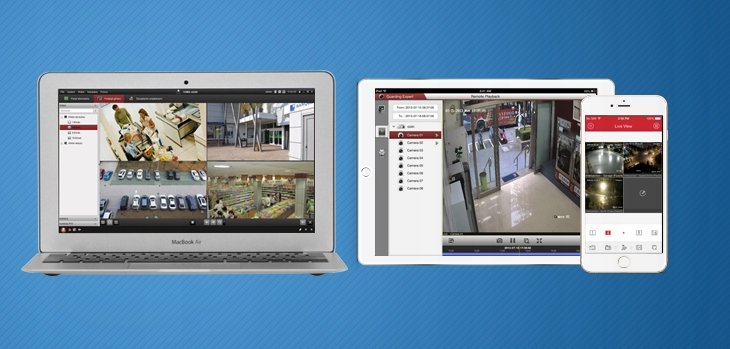
Камери відеоспостереження Hikvision – сучасне та надійне обладнання, призначене для створення та модернізації систем відеоспостереження будь-якої складності. Їхньою відмінністю є простий монтаж і налаштування, з якими без проблем зможе впоратися навіть людина, яка не має спеціальних знань і досвіду.
За допомогою даного обладнання ви зможете переглядати все, що відбувається на об'єкті в режимі реального часу, віддалено, використовуючи комп'ютер, смартфон або планшет на різних платформах. Розглянемо, як проводиться налаштування віддаленого доступу до камер та відеореєстраторів від компанії Hikvision.
Етапи налаштування віддаленого доступу до обладнання Hikvision
Спочатку необхідно вімкнути монітор до реєстратора, реєстратор до роутера за допомогою мережевого камера, а сам комп'ютер повинен бути підключений до того ж роутера. Після цього зайдіть в налаштування мережі комп'ютера, де побачите, які IP-роздає маршрутизатор.

Після цього потрібно зайти на відеореєстратор, де потрібно прописати відповідно до налаштувань роутера статичного IP-адресу, наприклад, 192.168.0.20. Після цього введіть:
- шлюз - 192.168.0.1;
- DNS - 192.168.0.1 та 8.8.8.8;
- змініть порт – з 80 до 85.
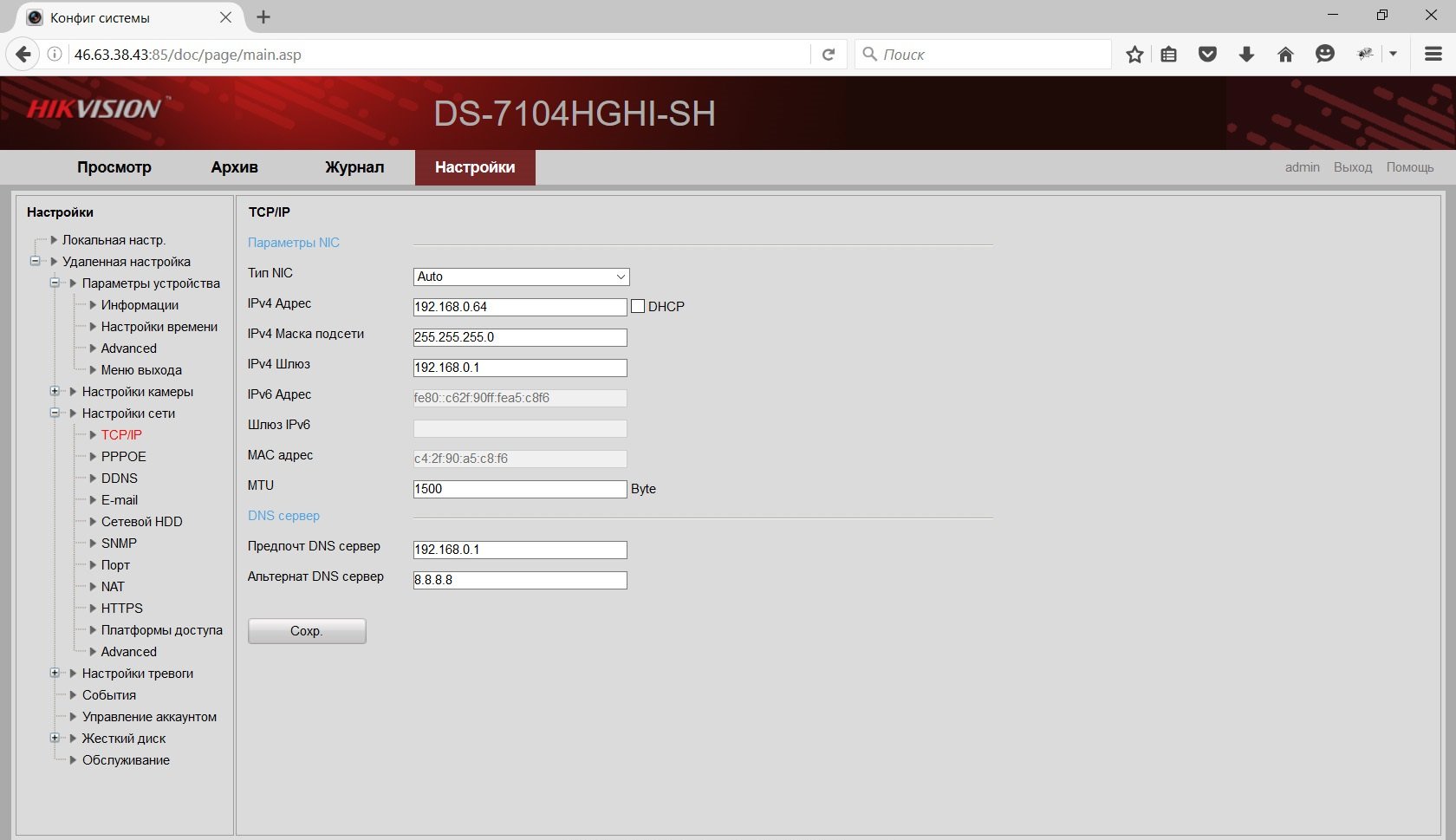
Після цього перейдіть на роутер - 192.168.0.1, де потрібно буде зробити прокидання трьох портів. При необхідності можна використовувати DMZ. Загалом налаштування віддаленого доступу обладнання Hikvision на даному етапі закінчено. Але тільки в тому випадку, якщо у вас роутер має статичну IP-адресу.

Перевірити це максимально просто, необхідно перейти на роутер, перейдіть до розділу «статус» і подивіться, яку IP-адресу ви отримали. Прописуйте в пошуковому рядку браузера «Моя IP-адреса» та звірте їх. Якщо вони однакові, тоді у вас зовнішня мережна адреса.
Після цього вам потрібно перезавантажити роутер і знову подивитися, яка мережева адреса. Важливо, щоби він не змінився. Якщо немає труднощів, переходьте до перевірки віддаленого доступу. Для цього потрібно під'єднати телефон до зовнішнього інтернету – якщо ввімкнутися до свого роутера по зовнішньому IP не виходить, тоді завантажте програму IVMS-4500 Lite, де потрібно буде додати пристрій:
- виберіть розділ "Додати пристрій";
- виберіть IP/Domain;
- пропишіть вашу мережеву адресу;
- порт – 8000;
- введіть логін та пароль;
- натисніть "Зберегти".
Якщо все зроблено правильно, у списку пристроїв з'явиться список камер. Вам потрібно натиснути "Почати відображення в реальному часі" після чого перед вами з'явиться зображення.
Враховуйте, якщо вам провайдер видав зовнішню IP-адресу, але не статичний, тоді під час перезавантаження роутера він змінюватиметься – потрібно використовувати безплатну функцію DDNS.
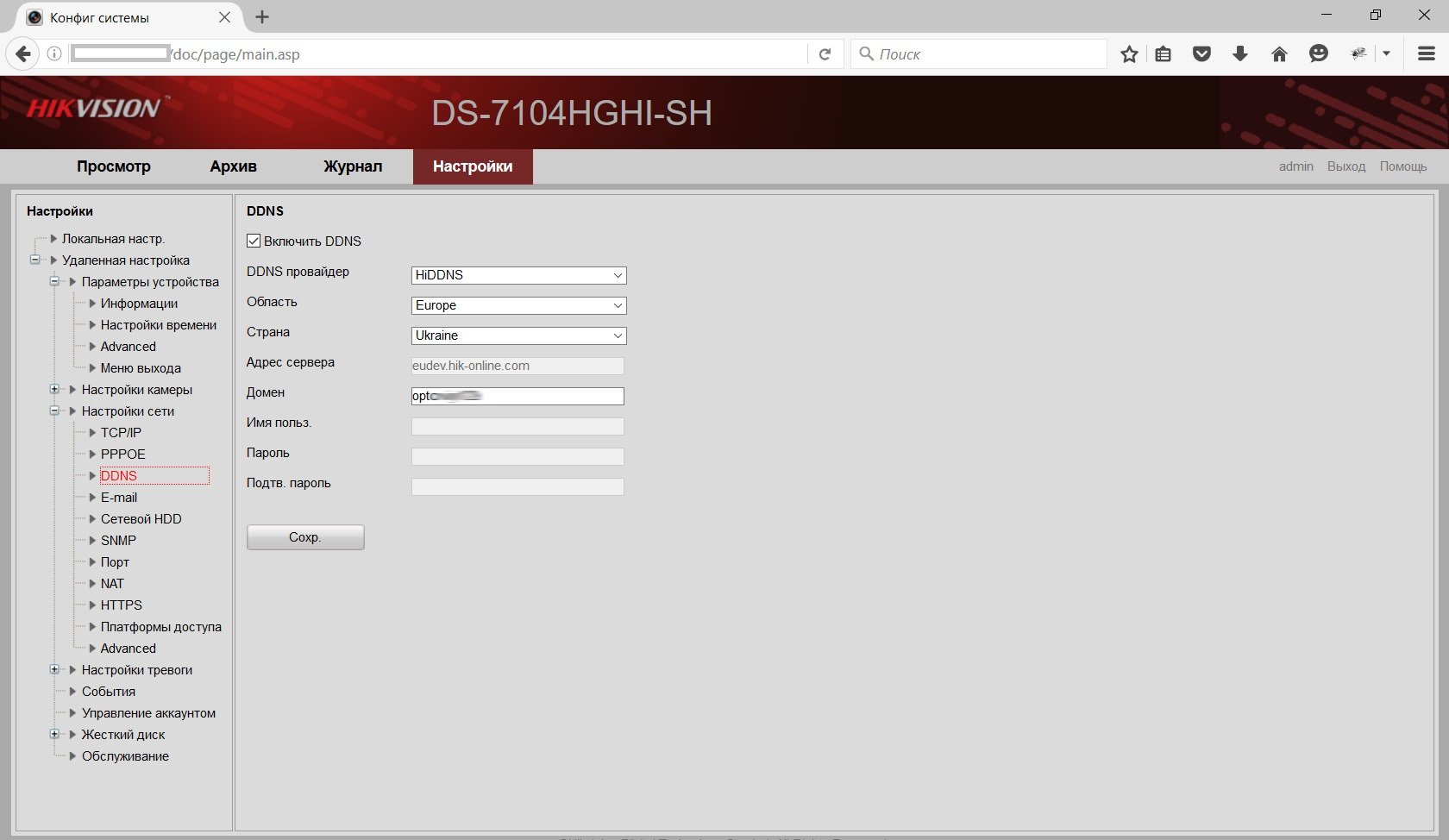
Потрібно вигадати домен, після чого заповнити форму. Після цього перейдіть на сайт www.hik-online.com, де потрібно зареєструвати та додати пристрої. Щоб додати, обов'язково вкажіть порт – 85, домен та серійний номер пристрою. Після цього ви зможете додати пристрій DDNS на телефон.
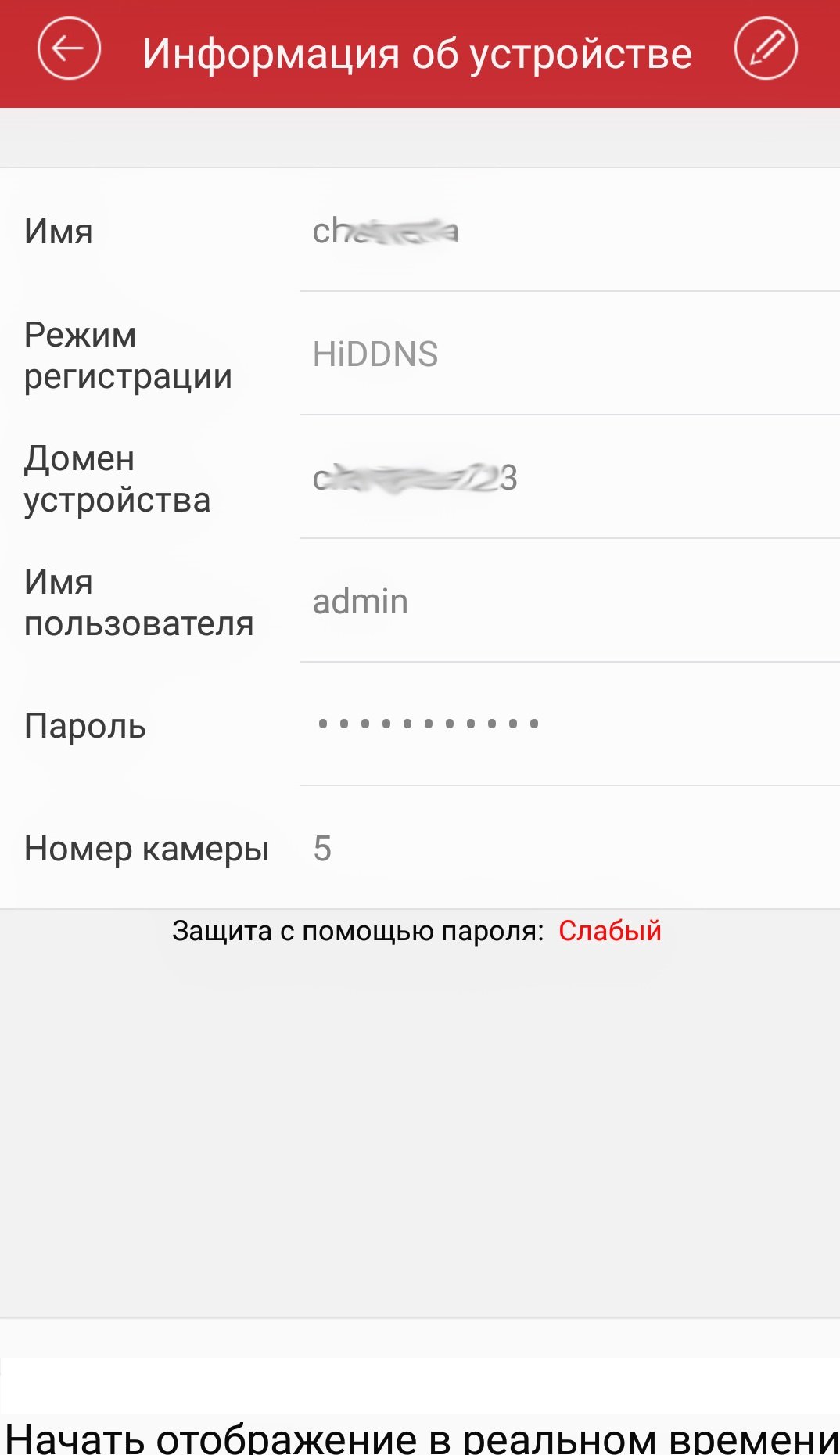
А якщо вам зовсім не пощастило та у вас «сіра» мережна адреса, тоді потрібно буде використовувати відеоспостереження хмари через EZVIZ, яке підходить виключно для обладнання Hikvision. Також налаштування можна провести за допомогою спеціально призначеного сервісу Hik-Connect.
Ознайомитись з повним асортиментом за посиланням
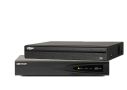
Реєстратори HikvisionВисновок
Як бачите, налаштування обладнання Hikvision - це максимально простий процес, який займає мінімум часу. Основне, що потрібно знати – це тип IP-адреси вашої мережі, чому залежатиме спосіб налаштування віддаленого доступу до обладнання. Якщо у вас виникнуть якісь додаткові питання чи складності, можете розраховувати на допомогу фахівців компанії Control.ua.
Читайте також:









 Покупка частинами від ПриватБанк
 Миттєва розстрочка від ПриватБанк
Рекомендовані статті


Рекомендовані товари