Камери відеоспостереження
  Відеореєстратори
  Комплекти спостереження
  Мережеве обладнання
  Домофони
  Охоронні системи
  Кондиціонери
  Комплектуючі
  Джерела живлення
  Контроль доступу
  Енергетика
  Дверна фурнітура
  Монтаж відеоспостереження
  Уцінка
Що таке iVMS-4200, iVMS-4500 і навіщо він потрібний?

Control.ua – поради та огляди від команди експертів
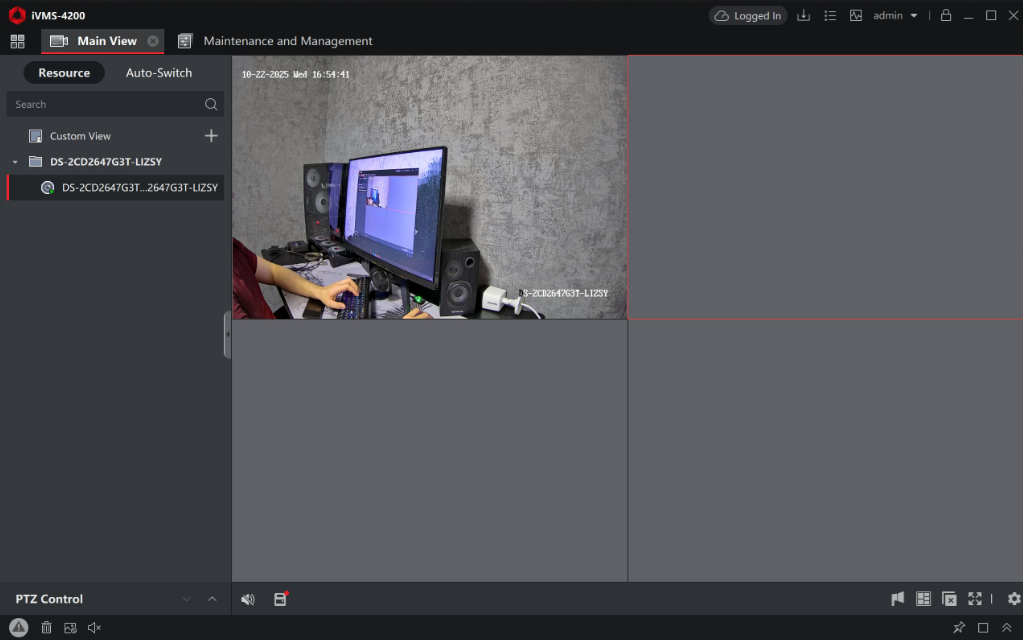
Що таке iVMS-4200 і навіщо він потрібен?
Якщо ви часто залишаєте межі власного дому, але хвилюєтесь за безпеку майна, або хочете контролювати роботу домашнього персоналу, тоді програма Hikvision iVMS-4200 — це саме те, що вам потрібно.
За допомогою цього ПЗ ви маєте можливість контролювати офіс, квартиру або будь-яке інше приміщення незалежно від того, де ви знаходитеся. Китайський виробник подбав про те, щоб ви могли завантажити iVMS-4200 безкоштовно та контролювати об’єкт із встановленими камерами Hikvision. Розглянемо детальніше можливості програмного забезпечення.
Що таке iVMS-4200?
Програма iVMS-4200 — це програмне забезпечення, розроблене китайським виробником для керування обладнанням і контролю всього, що відбувається на об’єкті. Ідеально підходить для підприємств малого та середнього бізнесу. Включає функції перегляду в режимі реального часу, запису відео, відтворення, віддаленого пошуку, створення звітів і збереження даних.
Користувач може керувати мережевими відеореєстраторами, цифровими реєстраторами, IP-камерами, VCA-пристроями, декодерами, СКУД і домофонами.
Ознайомитися з повним асортиментом за посиланням
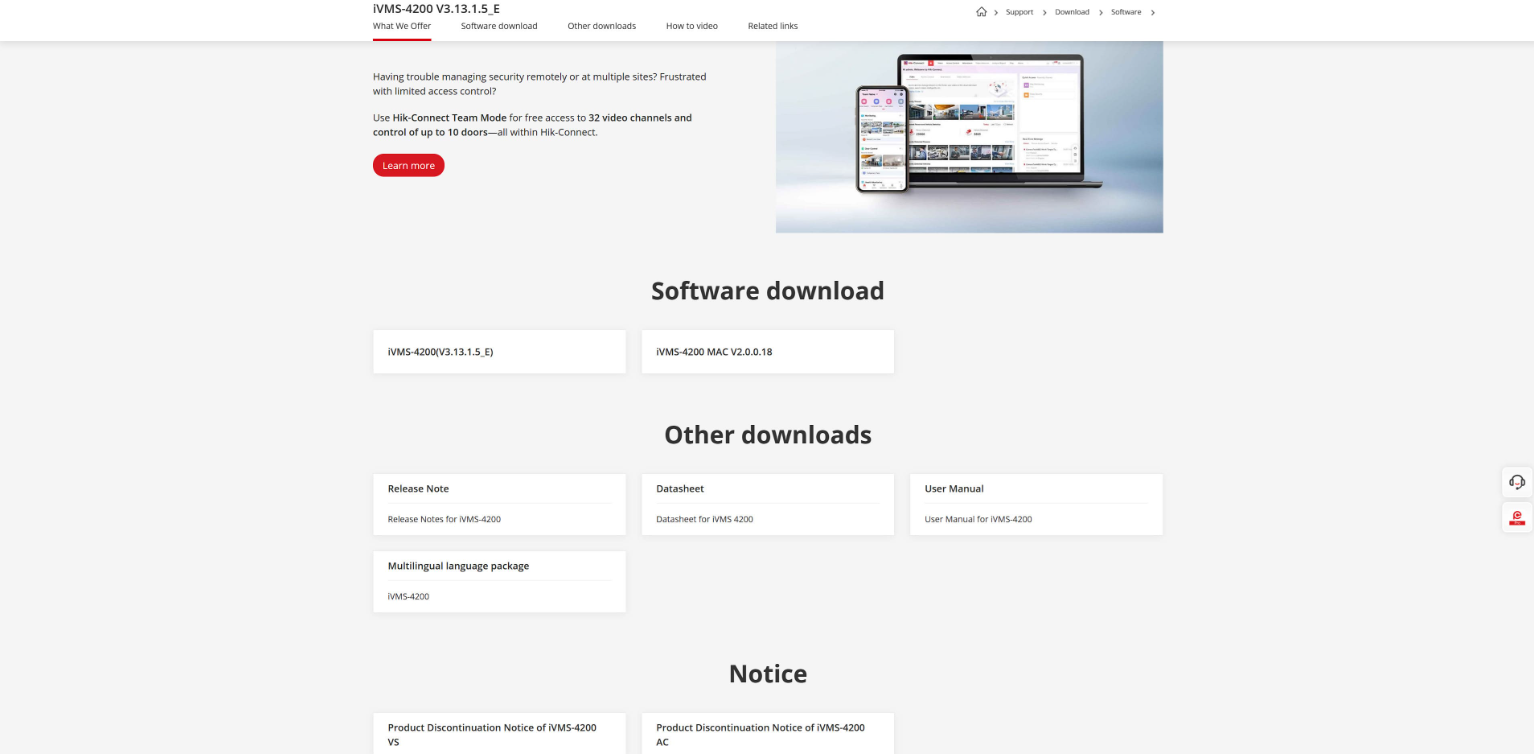
ВідеоспостереженняЗавантажити програмне забезпечення iVMS-4200 для Windows та MacOS:
Як працювати з iVMS-4200?
1. Додаємо пристрій
Щоб додати пристрої для керування, потрібно перейти у вкладку «Пристрої», натиснути кнопку «+» і обрати ручне додавання. У вікні пристрою потрібно ввести:
- бажану назву для пристрою, наприклад, «Демо-1»
- у полі «Адреса» вказати статичну IP-адресу
- у полі «Порт» встановити порт, проброшений на роутері
- ввести логін і пароль — стандартно це admin в обох полях
Якщо все зроблено правильно, натисніть «Почати відображення в реальному часі», і перед вами з’явиться відео з камери спостереження. Одночасно можна переглядати зображення з 16 камер. Якщо натиснути на одну з них, зображення відкриється на весь екран.
2. Перегляд архіву та інші можливості
Користувач має можливість не тільки переглядати все в режимі реального часу, але й працювати з архівом. Для цього потрібно перейти через головне меню програми у віддалене відтворення. Щоб переглянути архів, необхідно налаштувати запис обладнання — це можна зробити через додаток або у веб-інтерфейсі.
Після налаштування потрібно перейти у «Віддалене відтворення», обрати потрібну камеру — і перед вами з’явиться архів записів цієї камери. Одночасно можна переглядати архів із 4 камер.
3. Зображення та відео
У цьому розділі будуть доступні фотографії та відеоматеріали, які користувач може створити в меню камери в режимі «Відображення в реальному часі».
4. Cloud P2P
Якщо у вас немає статичної IP-адреси, чудовим рішенням стане хмарний сервіс Cloud P2P. Однак варто враховувати, що якість зображення при перегляді через Cloud P2P може знижуватися.
Після встановлення програмного забезпечення і дозволу програмі на сканування мережі (для пошуку пристроїв у локальній мережі) з’явиться наступне вікно. Super User Name і Password можна задати будь-які — це не авторизація в Hik-Connect. Але, щоб не заплутатися, можна використовувати ті самі дані.

Для додавання камер із головного меню перейдіть у “Менеджер пристроїв” (Device Management).

Камера буде відображатися в розділі “онлайн пристрої” у разі локального підключення (тобто якщо вона знаходиться в одній мережі з ПК). Якщо планується використання тільки в цьому місці, краще додати за IP-адресою. Якщо ж камера знаходиться в іншому місці відносно ПК, перейдіть у меню Cloud P2P Device (іноді просто P2P).

Під час додавання через це меню програма запропонує увійти у свій акаунт Hik-Connect. Тут потрібно ввести ті самі дані, що і в додатку Hik-Connect на телефоні.


Після входу всі камери, підключені до акаунта, почнуть відображатися у списку пристроїв зі статусом “В мережі”.

Читайте також:









 Покупка частинами від ПриватБанк
 Миттєва розстрочка від ПриватБанк
Рекомендовані товари