Камеры видеонаблюдения
  Видеорегистраторы
  Комплекты наблюдения
  Сетевое оборудование
  Домофоны
  Охранные системы
  Кондиционеры
  Комплектующие
  Источники питания
  Контроль доступа
  Энергетика
  Дверная фурнитура
  Монтаж видеонаблюдения
  Уценка


Как настроить удаленный доступ к регистратору Hikvision?

Control.ua – советы и обзоры от команды экспертов
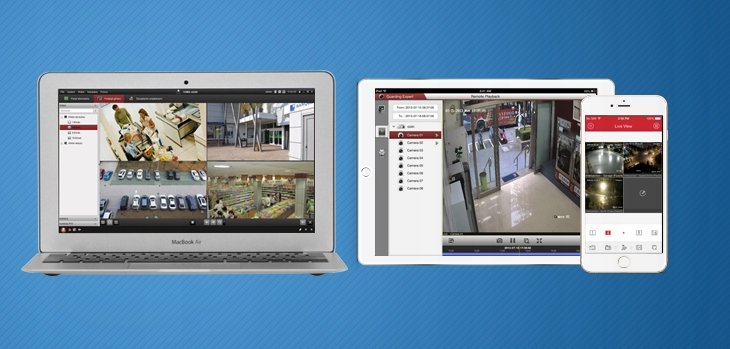
Камеры видеонаблюдения Hikvision – современное и надежное оборудование, предназначенное для создания и модернизации систем видеонаблюдения любой сложности. Их отличительной чертой является простой монтаж и настройка, с которыми без проблем сможет справиться даже человек, не имеющий специальных знаний и опыта.
При помощи данного оборудования вы сможете просматривать все происходящее на объекте в режиме реального времени удаленно, используя компьютер, смартфон или планшет на различных платформах. Рассмотрим, как проводится настройка удаленного доступа к камерам и видеорегистраторов от компании Hikvision.
Этапы настройки удаленного доступа к оборудованию Hikvision
Изначально необходимо подключить монитор к регистратору, регистратор к роутеру с помощью сетевого камера, а сам компьютер должен быть подключен к тому же роутеру. После этого зайдите в сетевые настройки компьютера, где увидите, какие IP-раздает маршрутизатор.

После этого нужно зайти на видеорегистратор, где нужно прописать соответственно с настройками роутера статический IP-адрес, например, 192.168.0.20. После этого введите:
- шлюз – 192.168.0.1;
- DNS – 192.168.0.1 и 8.8.8.8;
- смените порт – с 80 на 85.
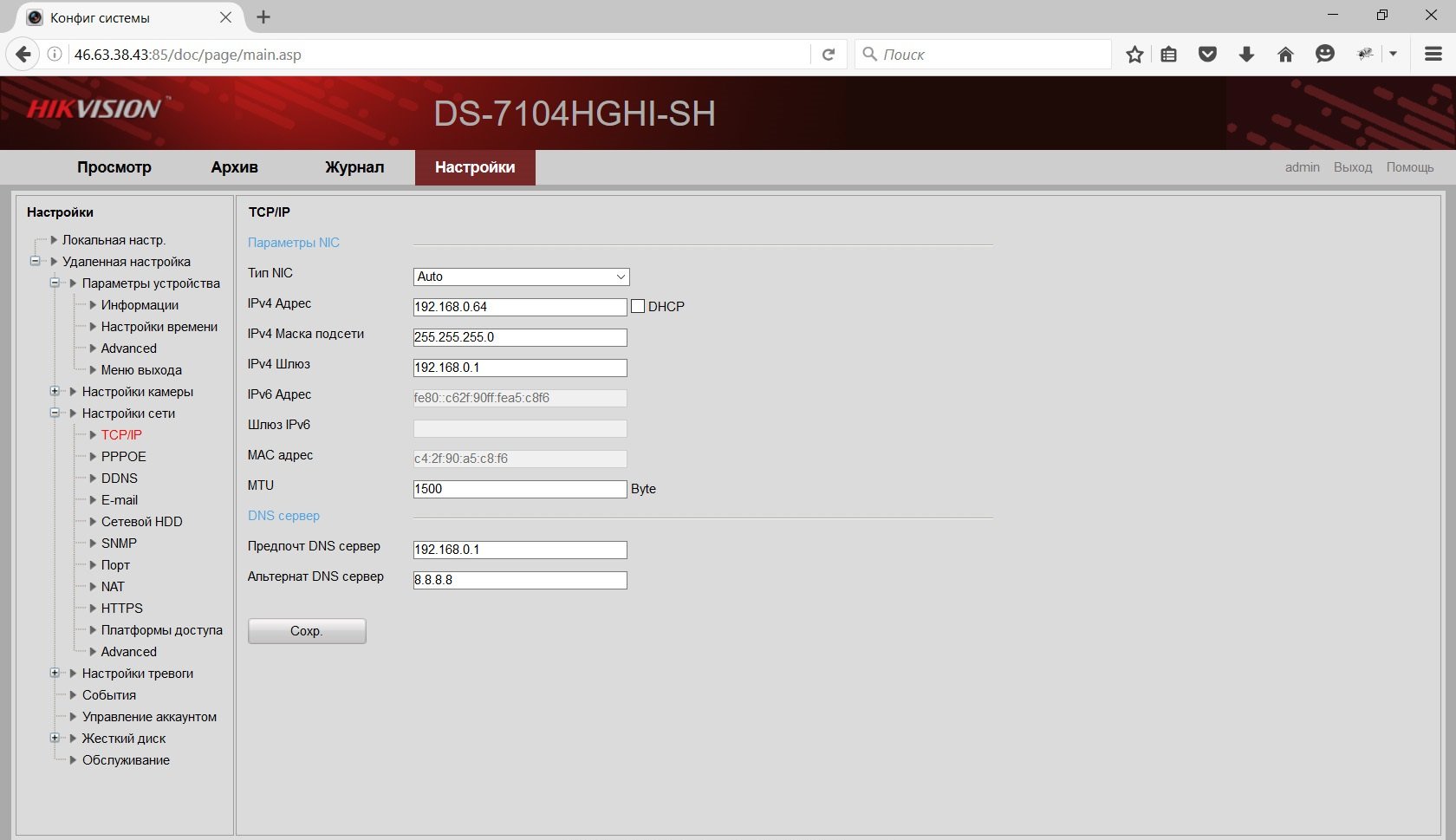
После этого перейдите на роутер – 192.168.0.1, где нужно будет сделать проброс трех портов. При необходимости, можно использовать DMZ. В целом, настройка удаленного доступа оборудования Hikvision на данном этапе закончен. Но только в том случае, если у вас роутер обладает статическим IP-адресом.

Проверить это максимально просто, необходимо перейти на роутер, перейдите в раздел «статус» и посмотрите, какой IP-адрес вы получили. Прописывайте в поисковой строке браузера «Мой IP-адрес» и сверьте их. Если они одинаковы, тогда у вас внешний сетевой адрес.
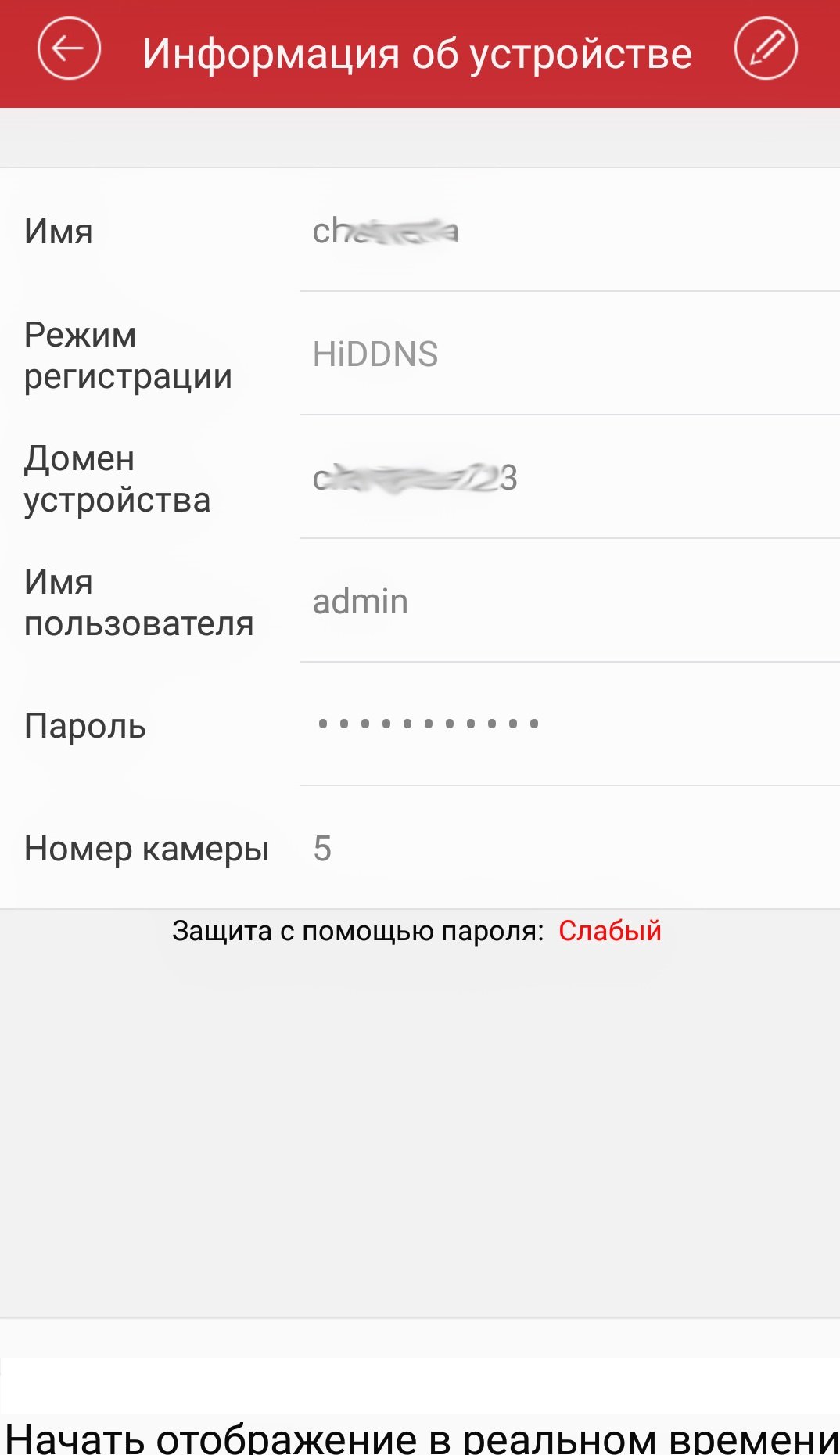
После этого вам нужно перезагрузить роутер и опять посмотреть, какой сетевой адрес. Важно, чтобы он не изменился. Если нет никаких трудностей, тогда переходите к проверке удаленного доступа. Для этого нужно подключить телефон к внешнему интернету – если подключиться к своему роутеру по-внешнему IP не получается, тогда загрузите программу IVMS-4500 Lite, где нужно будет добавить устройство:
- выберите раздел «Добавить устройство»;
- выберите IP/Domain;
- пропишите ваш сетевой адрес;
- порт – 8000;
- введите логин и пароль;
- нажмите «Сохранить».
Если все сделано правильно, тогда в списке устройств появится список камер. Вам нужно кликнуть «Начать отображение в реальном времени» после чего перед вами появится изображение.
Учитывайте, если вам провайдер выдал внешний IP-адрес, но не статичный, тогда во время перезагрузки роутера он будет меняться – нужно использовать бесплатную функцию DDNS.
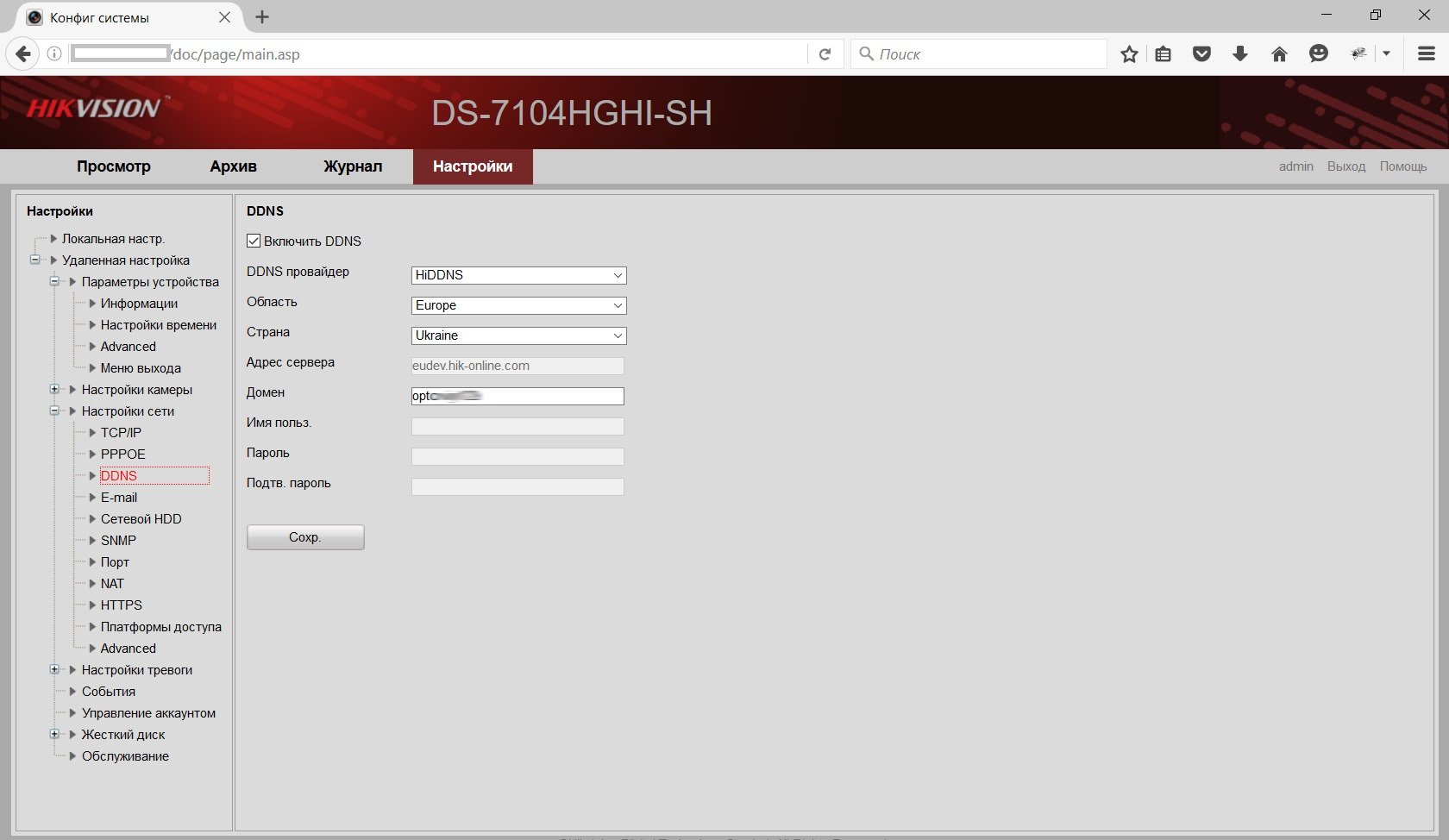
Нужно придумать домен, после чего заполнить форму. После этого перейдите на сайт www.hik-online.com, где нужно зарегистрировать и добавить устройства. Чтобы добавить, обязательно укажите порт – 85, домен и серийный номер устройства. После этого вы сможете добавить DDNS устройство на телефон.
А если вам совсем не повезло и у вас «серый» сетевой адрес, тогда нужно будет использовать облачное видеонаблюдение через EZVIZ, которое подходит исключительно для оборудования Hikvision. Также настройку можно будет провести при помощи специально предназначенного сервиса Hik-Connect.
Ознакомиться с полным ассортиментом по ссылке
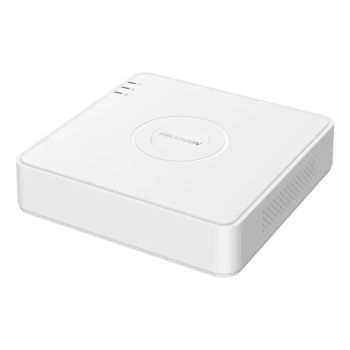
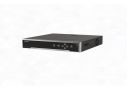
Регистраторы HikvisionВывод
Как видите, настройка оборудования Hikvision – это максимально простой процесс, который занимает минимум времени. Основное, что нужно знать – это тип IP-адреса вашей сети, отчего будет зависеть способ настройки удаленного доступа к оборудованию. Если у вас возникнут какие-то дополнительные вопросы или сложности, можете рассчитывать на помощь специалистов компании Control.ua.
Читайте также:










 Покупка частями от ПриватБанк
 Мгновенная рассрочка от ПриватБанк