Камери відеоспостереження
  Відеореєстратори
  Комплекти спостереження
  Мережеве обладнання
  Домофони
  Охоронні системи
  Кондиціонери
  Комплектуючі
  Джерела живлення
  Контроль доступу
  Енергетика
  Дверна фурнітура
  Монтаж відеоспостереження
  Уцінка
Встановлення жорсткого диска у відеореєстратор Dahua: покрокове керівництво

Вадим – експерт зі СКУД та мережевого обладнання
Відеореєстратори Dahua зазвичай підтримують встановлення внутрішнього жорсткого диска для зберігання записів з камер відеоспостереження. Якщо ваш реєстратор постачається без HDD або ви хочете замінити наявний диск, важливо правильно підібрати накопичувач і акуратно виконати монтаж. У цій статті представлена докладна інструкція з відео щодо встановлення жорсткого диска (HDD) у відеореєстратор Dahua, а також рекомендації щодо подальшої експлуатації. Зазначимо, що приклад на відео універсальний і підходить для встановлення HDD у відеореєстратори Hikvision.
Підготовка та встановлення жорсткого диска
Перш ніж переходити безпосередньо до встановлення, необхідно підготувати робоче місце та інструменти й ужити запобіжних заходів. Оскільки доведеться працювати з електронним пристроєм і чутливим накопичувачем, суворо дотримуйтесь правил безпеки:
- Знеструмте відеореєстратор. Ніколи не виконуйте встановлення або зняття жорсткого диска під час увімкненого живлення реєстратора – це небезпечно для вас (ризик ураження струмом) і для обладнання.
- Інструменти. Для розкриття корпусу відеореєстратора зазвичай потрібна невелика хрестова викрутка. Переконайтеся, що інструмент підходить за розміром, щоб не зірвати шліци гвинтів. Інші інструменти, як правило, не потрібні, оскільки всі кабелі та кріплення йдуть у комплекті.
- Відкрийте корпус реєстратора. Знайдіть гвинти, що утримують верхню кришку. У різних моделях Dahua вони можуть розташовуватися ззаду або знизу корпусу. Наприклад, у компактних DVR на 4 канали часто 2–4 гвинтики розміщені на задній панелі зверху або з боків.
- Обережно відкрутіть ці гвинти викруткою й відкладіть їх. Після цього зніміть кришку: візьміться за краї кришки й трохи підтягніть угору й до себе (у напрямку задньої панелі) – зазвичай кришка зафіксована крім гвинтів ще й пластиковими засувками.
- Якщо вона не піддається, перевірте, чи всі гвинти ви видалили, і не застосовуйте надмірну силу, щоб не пошкодити засувки. У деяких моделях до кришки може бути прикріплений дріт (наприклад, індикатор або динамік) – будьте готові обережно його від'єднати, якщо він заважає повністю зняти кришку.
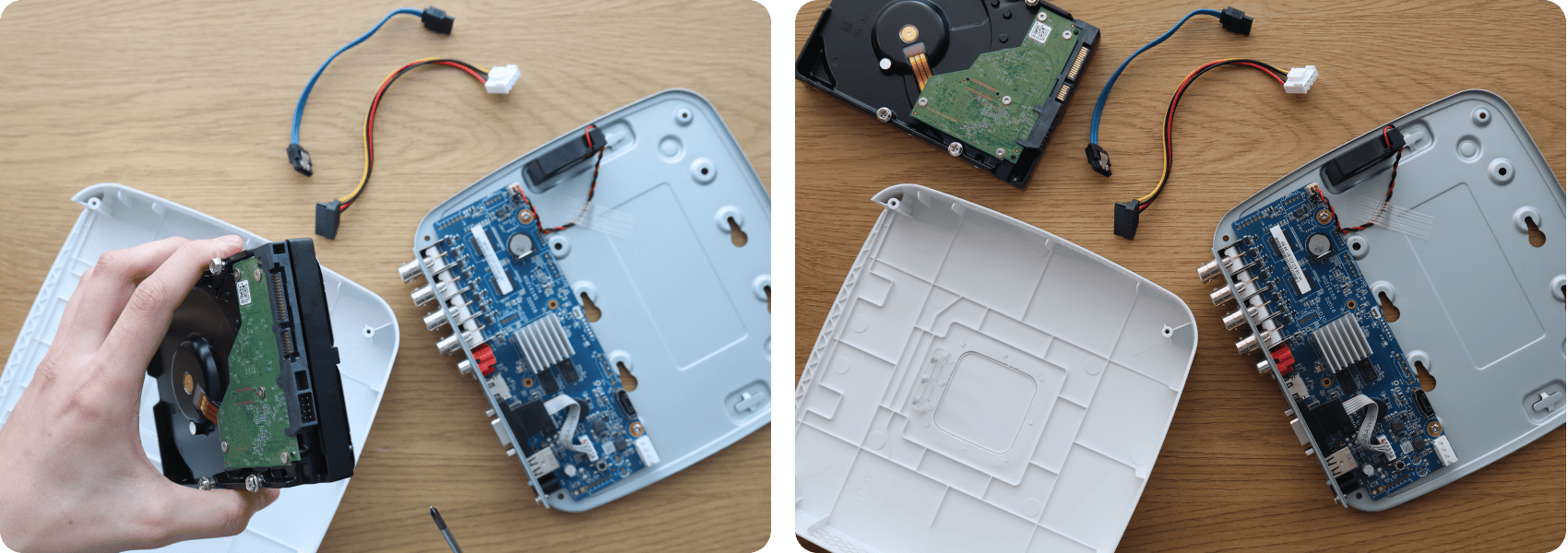
- Знайдіть місце для встановлення HDD. Усередині реєстратора ви побачите плату, блок живлення і вільне місце для жорсткого диска. Як правило, на дні корпусу є спеціальні отвори для кріплення 3.5" HDD. Приблизно прикиньте розміщення диска: його роз'єми SATA мають бути спрямовані в бік відповідних роз'ємів на платі для зручності підключення. У стандартних реєстраторах Dahua передбачене встановлення одного HDD, але деякі моделі дозволяють поставити 2 і більше дисків – у такому разі місця й кріплення будуть відповідні.
- За потреби витягніть старий диск. Цей крок потрібен, якщо ви замінюєте вже встановлений HDD. Обережно від'єднайте кабелі від старого диска: потягніть за конектор, попередньо натиснувши на його фіксатор, щоб не пошкодити роз'єми.
- Після відключення кабелів викрутіть гвинти, якими HDD кріпиться до корпусу (зазвичай 4 гвинти знизу або збоку диска). Тримайте диск, щоб він не впав, і вийміть його. Відкладіть старий HDD убік.
- Встановіть новий жорсткий диск. Сумістіть отвори на корпусі реєстратора з отворами у вашому HDD. У деяких моделях передбачені напрямні або стійки: наприклад, гвинти можуть вкручуватися знизу корпусу в різьбові отвори HDD. Тут можливі різні варіанти:
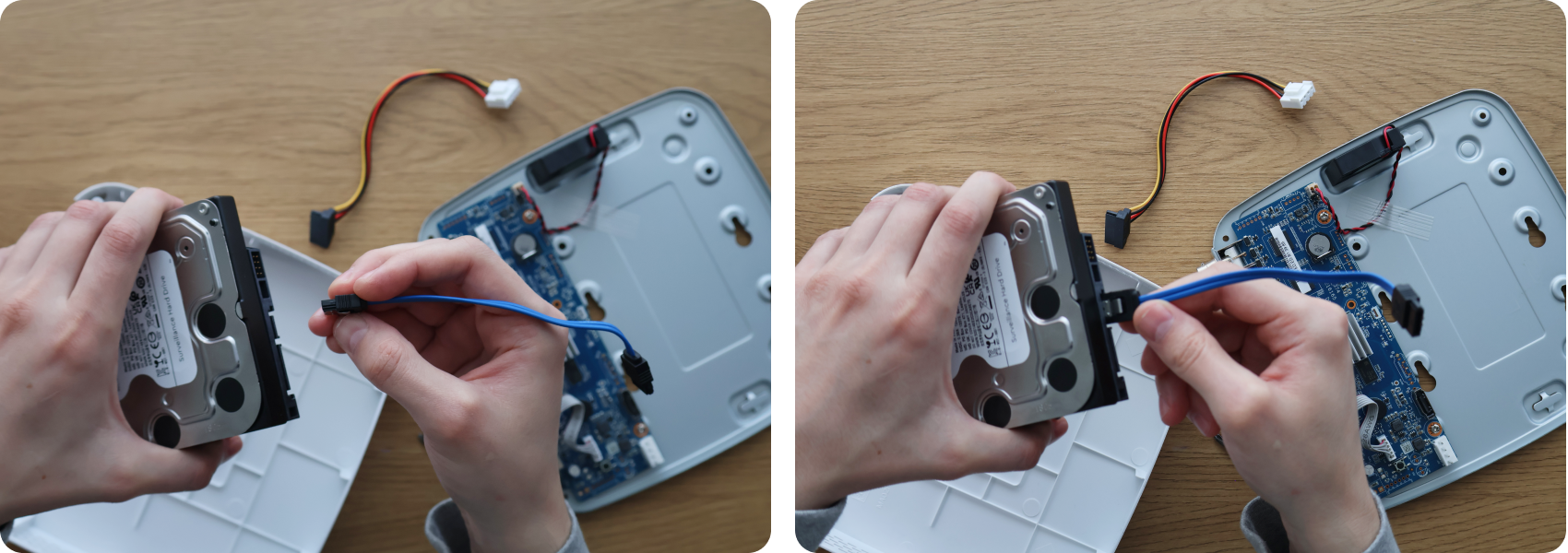
- Підключіть кабелі живлення і даних. Усередині реєстратора (або в комплекті) вже мають бути необхідні кабелі: для живлення йде дріт із роз'ємом SATA Power (широкий плоский роз'єм), а для даних – SATA Data (вузький роз'єм). Під'єднайте їх до відповідних портів на жорсткому диску.
- Роз'єми мають ключ (виїмку), тому їх неможливо вставити неправильно – не застосовуйте силу, просто переконайтеся в правильному положенні й щільно вставте до кінця. Перевірте, що кабелі не натягнуті й не пережаті – укладіть їх усередині корпусу вільно.
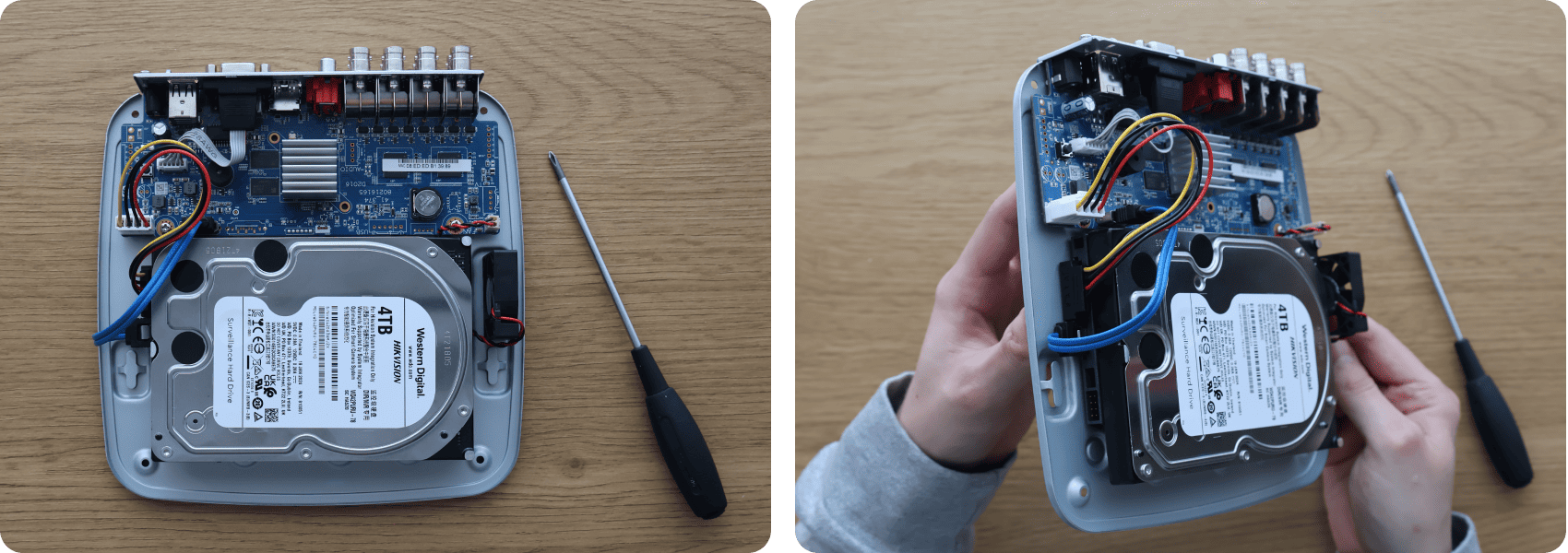
- Закрийте корпус. Коли диск встановлено й під'єднано, поверніть на місце кришку реєстратора. Акуратно надіньте кришку, сумістивши її з пазами шасі, і засувайте до кінця. Потім закріпіть кришку гвинтами, які ви викручували на першому кроці.
- На цьому фізичне встановлення завершене. Ще раз візуально перевірте, що все під'єднано і нічого не забуто всередині корпусу. Тепер можна переходити до ввімкнення та налаштування.
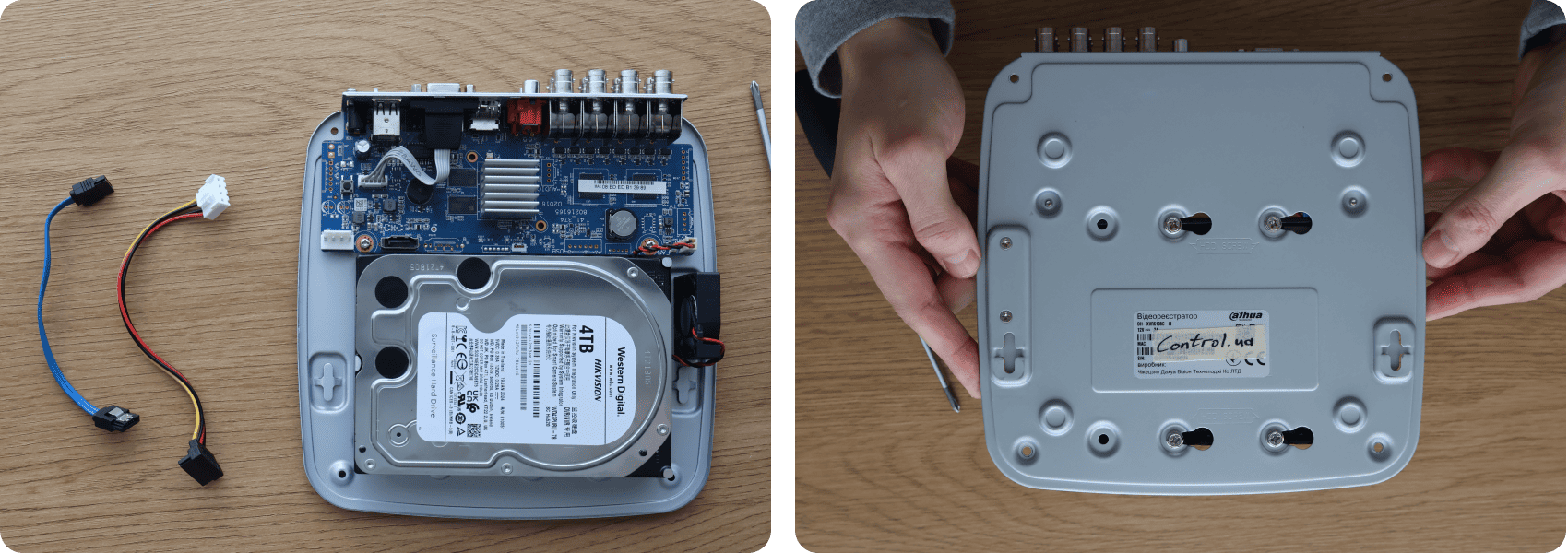
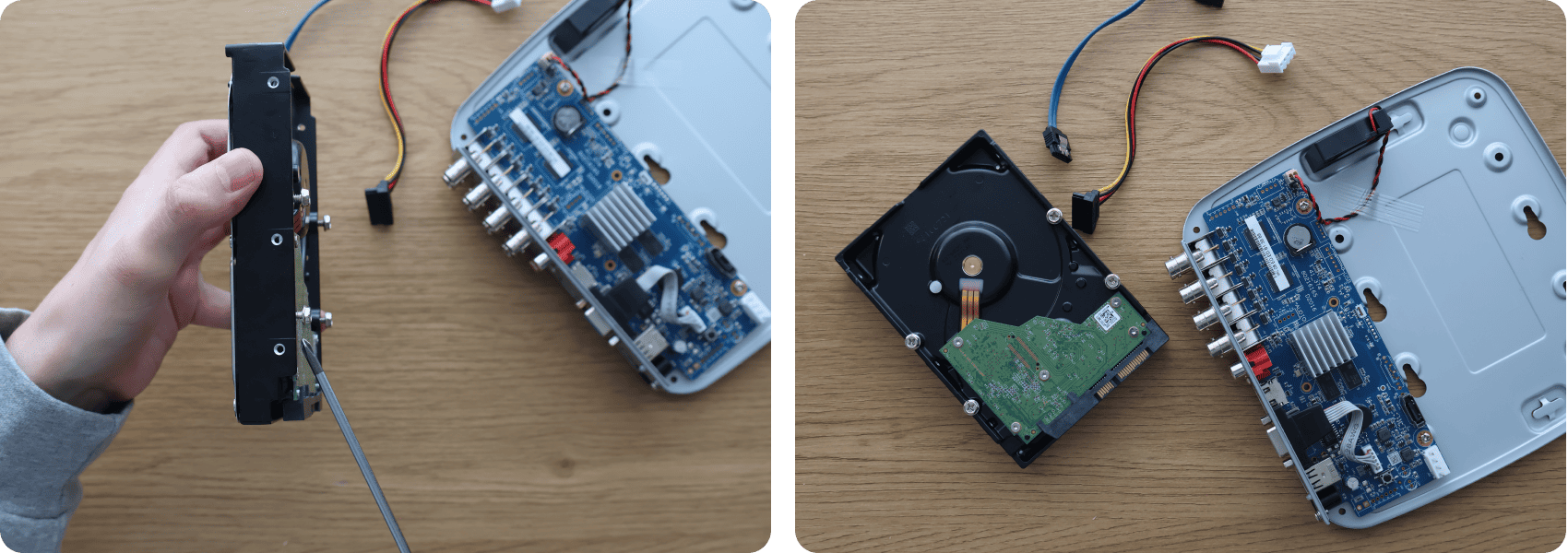
Якщо гвинти кріплення вкручуються знизу: вставте HDD на місце й сумістіть його монтажні отвори з отворами на нижній пластині реєстратора. Потім, притримуючи диск, переверніть реєстратор догори дном (або поставте на бік) і вкрутіть гвинти знизу корпусу, фіксуючи диск. Затягніть усі чотири гвинти рівномірно, але без надмірного зусилля (достатньо, щоб диск не бовтався).
Якщо в конструкції є напрямні: деякі корпуси мають слоти, в які вставляється диск. У цьому разі спочатку трохи (не до кінця) вкрутіть гвинти в сам HDD – приблизно на 2–3 оберти, щоб капелюшки виступали на кілька міліметрів. Потім поставте диск у посадкове місце так, щоб ці гвинти зайшли в широкі частини ключових отворів, і зсуньте диск, щоб гвинти зафіксувалися в вузькій частині отворів. Після цього підтягніть гвинти до упору, закріплюючи накопичувач.
Після встановлення жорсткого диска необхідно налаштувати відеореєстратор, щоб він розпізнав новий HDD і почав на нього записувати відео. У більшості випадків підключений диск потребує форматування через інтерфейс реєстратора. Деякі моделі роблять це автоматично під час першого запуску з новим диском, але щоб уникнути проблем, краще виконати процедуру вручну.
Якщо диск не відображається в меню або форматування не проходить (наприклад, диск не видно в списку), варто ще раз вимкнути реєстратор і перевірити підключення кабелів і сумісність HDD. Переконайтеся, що диск справний (можна перевірити на комп'ютері) й відповідає вимогам пристрою.
Зазначимо, що крім локального меню через монітор, налаштувати HDD можна й віддалено – через вебінтерфейс реєстратора або ПЗ ConfigTool на комп'ютері.
Рекомендації щодо експлуатації
Після того як жорсткий диск встановлений і налаштований, важливо дотримуватися деяких правил експлуатації, щоб продовжити строк його служби й знизити ймовірність збоїв. HDD у відеореєстраторах працюють у важкому режимі (постійний запис і перезапис даних), тому до них слід ставитися дбайливо. Нижче наведено поради, які допоможуть підтримувати надійну роботу диска і реєстратора загалом:
- Використовуйте запис за рухом, коли це можливо. Безперервний цілодобовий запис створює максимальне навантаження на диск – він постійно обертається і записує дані без перерв.
- Запис за рухом також заощаджує місце на диску й спрощує пошук потрібних фрагментів.
- Вимкніть або скоротіть передзапис. Функція передзапису (pre-record) зберігає кілька секунд відео до спрацювання детекції руху, щоб не проґавити початок події. Однак технічно передзапис означає, що реєстратор увесь час буферизує відео й перезаписує цей буфер кожні X секунд. Наприклад, за передзапису 5 с – кожні 5 секунд старі дані стираються, і пишуться нові в кільцевому буфері, навіть якщо руху немає. Це збільшує навантаження на HDD. Якщо для ваших завдань передзапис не критичний, вимкніть його або зменште інтервал (до 3 секунд замість 10 за замовчуванням). Це зменшить зайві операції запису/стертя і продовжить життя диска
- Забезпечте нормальне охолодження й відсутність пилу. Температура і вологість безпосередньо впливають на довговічність електроніки та HDD.
- Раз на кілька місяців корисно очищати пристрій від пилу (обережно, пилососом на низькій потужності або стисненим повітрям) – скупчення пилу викликає перегрів.
- Уникайте вібрацій і ударів. Постарайтеся розмістити реєстратор на стійкій поверхні, щоб виключити тряску. Під час роботи HDD особливо вразливий до поштовхів – механічні частини диска можуть пошкодитися від різкого удару або падіння.
- Захист живлення. Частою причиною виходу HDD з ладу є збої електроживлення – раптове відключення електрики або стрибки напруги під час запису даних можуть призвести до помилок на диску.
- Рекомендується підключити систему відеоспостереження (реєстратор і камери) через джерело безперебійного живлення (UPS) – це згладить стрибки напруги й дасть час коректно завершити роботу під час повного відключення електрики. Навіть короткочасне миготіння світла на частки секунди може пошкодити HDD, якщо це станеться в момент запису, тому захист живлення вкрай бажаний.
- Регулярно перевіряйте стан HDD. У меню більшості реєстраторів можна подивитися статус жорсткого диска – звертайте увагу, чи немає помилок SMART, попереджень або незвично довгого часу доступу до диска. Непрямими ознаками проблем можуть бути часте зависання реєстратора або пропуски в записах. Середній строк служби якісного HDD для відеоспостереження становить ~5–7 років.
Дотримуючись цієї інструкції й порад, навіть початківець зможе успішно встановити жорсткий диск у відеореєстратор Dahua та налаштувати систему зберігання. Правильний вибір і дбайлива експлуатація HDD забезпечать тривалу й стабільну роботу вашого комплексу відеоспостереження без втрати важливих відеозаписів.
Читайте також:










 Покупка частинами від ПриватБанк
 Миттєва розстрочка від ПриватБанк
Рекомендовані статті


Рекомендовані товари