Камеры видеонаблюдения
  Видеорегистраторы
  Комплекты наблюдения
  Сетевое оборудование
  Домофоны
  Охранные системы
  Кондиционеры
  Комплектующие
  Источники питания
  Контроль доступа
  Энергетика
  Дверная фурнитура
  Монтаж видеонаблюдения
  Уценка


Установка жесткого диска в видеорегистратор Dahua: пошаговое руководство

Вадим – эксперт по СКУД и сетевому оборудованию
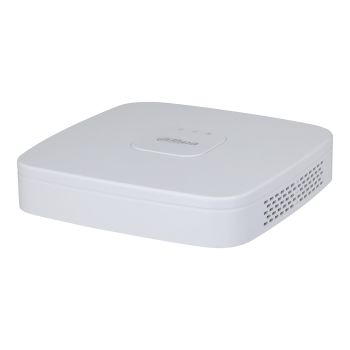
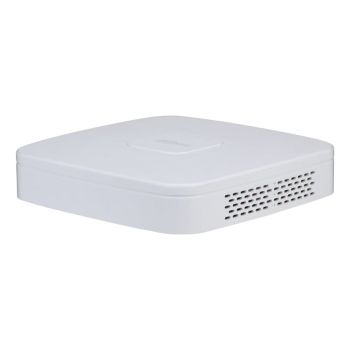
Видеорегистраторы Dahua обычно поддерживают установку внутреннего жесткого диска для хранения записей с камер видеонаблюдения. Если ваш регистратор поставляется без HDD или вы хотите заменить существующий диск, важно правильно подобрать накопитель и аккуратно выполнить монтаж. В этой статье представлена подробная инструкция с видео по установке жесткого диска (HDD) в видеорегистратор Dahua, а также рекомендациям для дальнейшей эксплуатации. Хотим отметить, что пример на видео универсален и подходит для установки HDD в видеорегистраторы Hikvision.
Подготовка и установка жесткого диска
Прежде чем приступать непосредственно к установке, необходимо подготовить рабочее место и инструменты и принять меры предосторожности. Поскольку предстоит работать с электронным устройством и чувствительным накопителем, строго соблюдайте правила безопасности:
- Обесточьте видеорегистратор. Никогда не выполняйте установку или снятие жесткого диска при включенном питании регистратора – это опасно для вас (рискуете получить удар током) и для оборудования.
- Инструменты. Для вскрытия корпуса видеорегистратора обычно нужна небольшая крестообразная отвертка. Убедитесь, что инструмент подходит по размеру, чтобы не сорвать шлицы винтов. Другие инструменты, как правило, не требуются, так как все кабели и крепеж идут в комплекте.
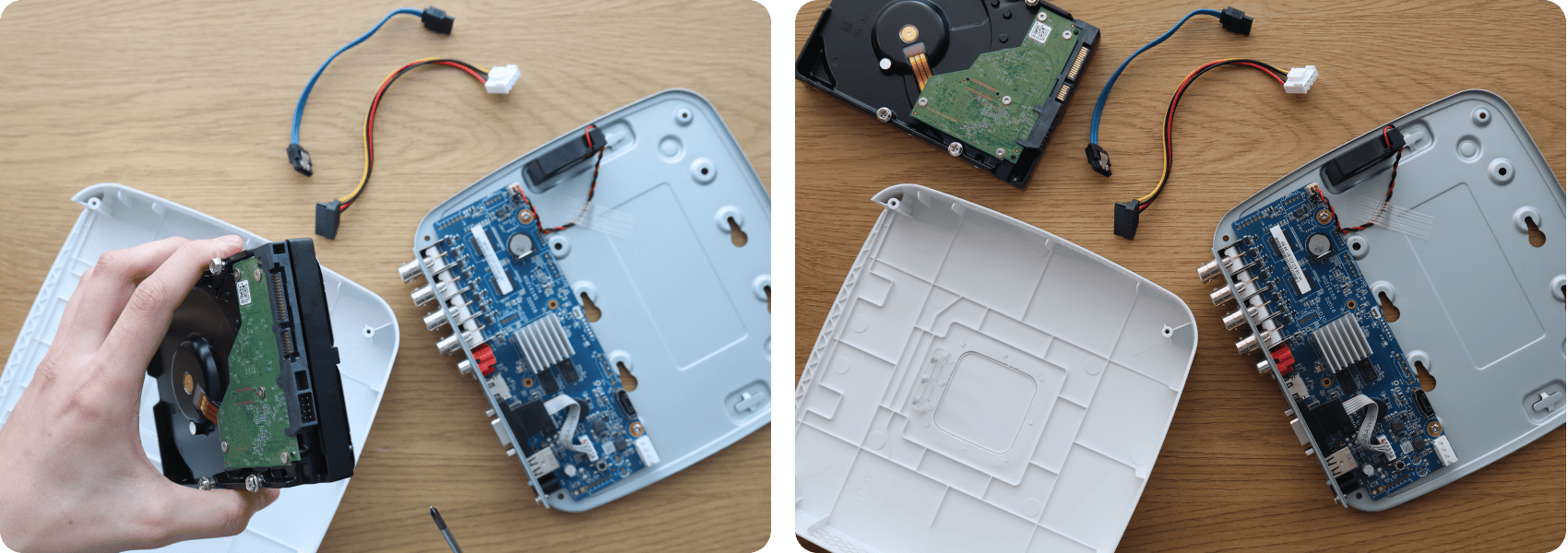
- Откройте корпус регистратора. Найдите винты, удерживающие верхнюю крышку. В разных моделях Dahua они могут располагаться сзади или снизу корпуса. К примеру, у компактных DVR на 4 канала часто 2-4 винтика находятся на задней панели сверху, либо по бокам.
- Аккуратно отверните эти винты отверткой и отложите их. После этого снимите крышку: возьмитесь за края крышки и слегка подтяните вверх и к себе (в направлении задней панели) – обычно крышка закреплена помимо винтов еще пластиковыми защелками.
- Если она не поддается, проверьте, все ли винты вы удалили, и не применяйте чрезмерную силу, чтобы не повредить защелки. На некоторых моделях к крышке может быть прикреплен провод (например, индикатор или динамик) – будьте готовы его осторожно отсоединить, если он мешает полностью снять крышку.
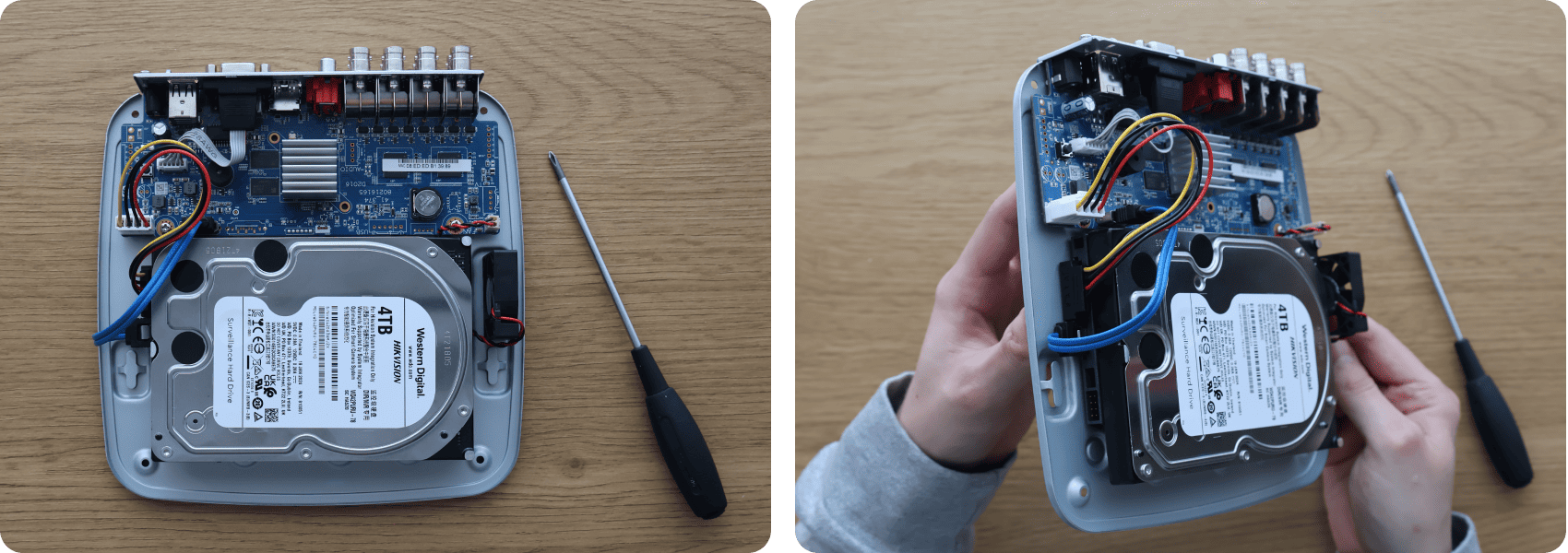
- Найдите место для установки HDD. Внутри регистратора вы увидите плату, блок питания и свободное место для жесткого диска. Как правило, на дне корпуса есть специальные отверстия для крепления 3.5" HDD. Примерно прикиньте размещение диска: его разъемы SATA должны смотреть в сторону соответствующих разъемов на плате для удобства подключения. В стандартных регистраторах Dahua предусмотрена установка одного HDD, но некоторые модели позволяют поставить 2 и более дисков – в таком случае места и крепления будут соответствующие.
- При необходимости извлеките старый диск. Этот шаг нужен, если вы заменяете уже установленный HDD. Осторожно отсоедините кабели от старого диска: потяните за коннектор, предварительно нажав на его фиксатор, чтобы не повредить разъемы.
- После отключения кабелей выкрутите винты, которыми HDD крепится к корпусу (обычно 4 винта снизу или сбоку диска). Держите диск, чтобы он не упал, и выньте его. Отложите старый HDD в сторону.
- Установите новый жесткий диск. Совместите отверстия на корпусе регистратора с отверстиями в вашем HDD. В некоторых моделях предусмотрены направляющие или стойки: например, винты могут вкручиваться снизу корпуса в резьбовые отверстия HDD. Тут возможны разные варианты:
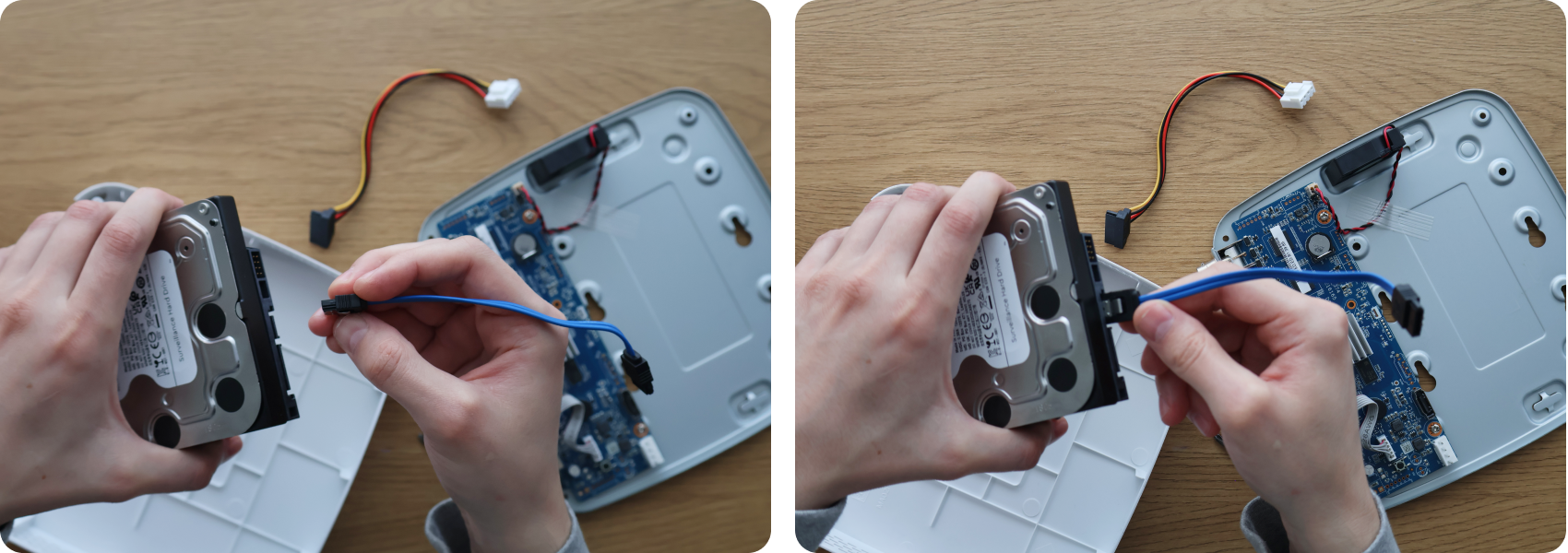
- Подключите кабели питания и данных. Внутри регистратора (или в комплекте) уже должны быть необходимые кабели: для питания идет провод с разъемом SATA Power (широкий плоский разъем), а для данных – SATA Data (узкий разъем). Присоедините их к соответствующим портам на жестком диске.
- Разъемы имеют ключ (выемку), поэтому их невозможно вставить неправильно – не применяйте силу, просто убедитесь в правильном положении и плотно вставьте до конца. Убедитесь, что кабели не натянуты и не пережаты – уложите их внутри корпуса свободно.
- Закройте корпус. Когда диск установлен и подключен, верните на место крышку регистратора. Аккуратно наденьте крышку, совместив ее с пазами шасси, и задвиньте до конца. Затем закрепите крышку винтами, которые вы выкручивали на первом шаге.
- На этом физическая установка завершена. Еще раз визуально проверьте, что все подключено и ничего не забыто внутри корпуса. Теперь можно переходить к включению и настройке.
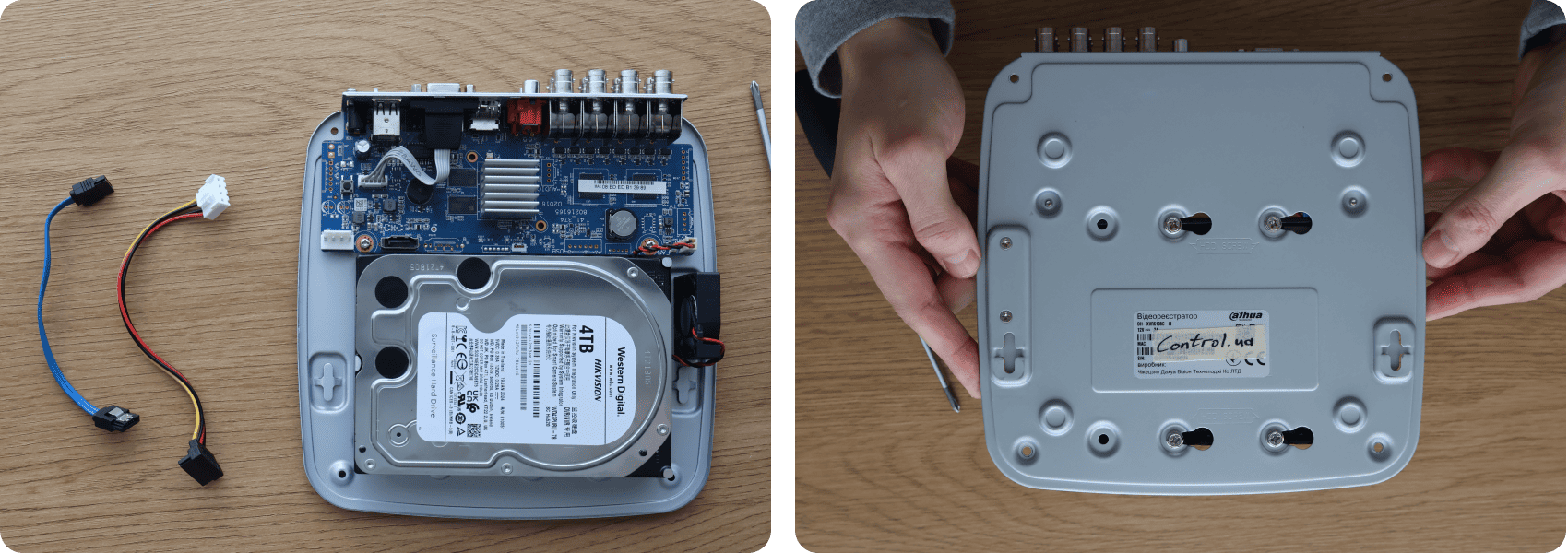
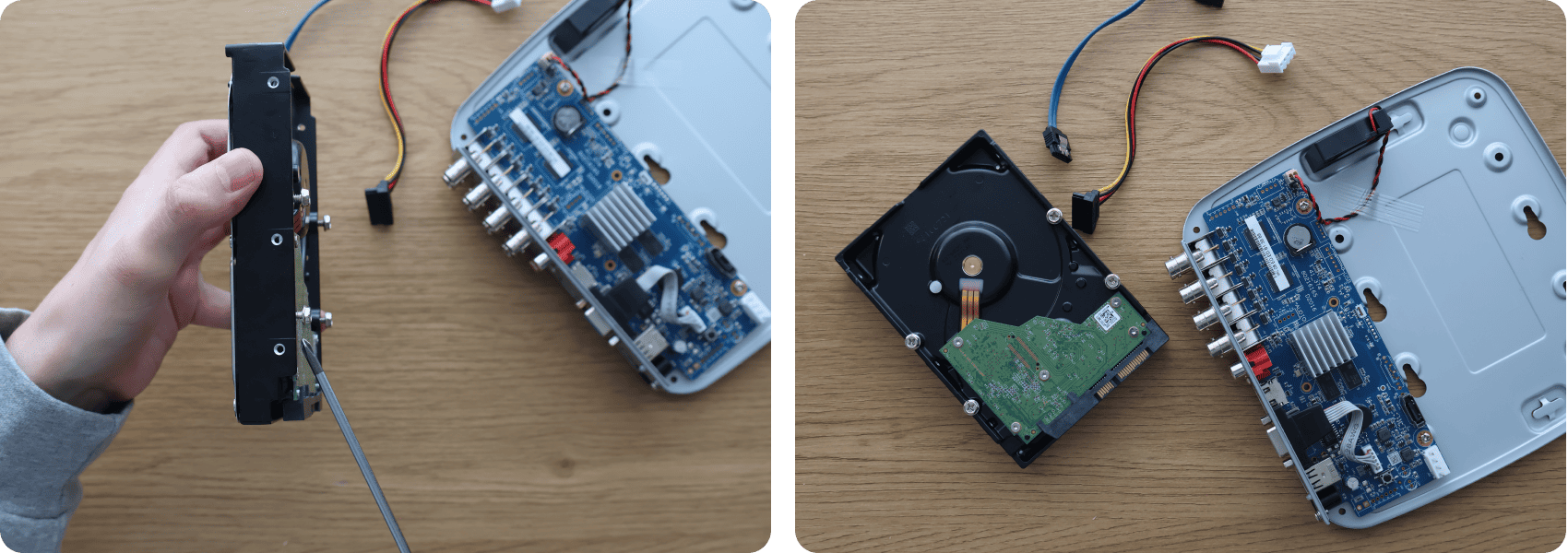
Если винты крепления вкручиваются снизу: вставьте HDD на место и совместите его монтажные отверстия с отверстиями на нижней пластине регистратора. Затем, придерживая диск, переверните регистратор вверх дном (или поставьте на бок) и вкрутите винты снизу корпуса, фиксируя диск. Затяните все четыре винта равномерно, но без чрезмерного усилия (достаточно, чтобы диск не болтался).
Если в конструкции есть направляющие: некоторые корпуса имеют слоты, в которые вставляется диск. В этом случае сначала слегка (не до конца) вкрутите винты в сам HDD – примерно на 2–3 оборота, чтобы шляпки выступали на пару миллиметров. Затем поставьте диск в посадочное место так, чтобы эти винты зашли в широкие части ключевых отверстий, и сдвиньте диск, чтобы винты зафиксировались в узкой части отверстий. После этого подтяните винты до упора, закрепляя накопитель.
После установки жесткого диска необходимо настроить видеорегистратор, чтобы он распознал новый HDD и начал на него записывать видео. В большинстве случаев подключенный диск требует форматирования через интерфейс регистратора. Некоторые модели делают это автоматически при первом запуске с новым диском, но чтобы избежать проблем, лучше выполнить процедуру вручную.
В случае, если диск не отображается в меню или форматирование не проходит (например, диск не виден в списке), стоит еще раз выключить регистратор и проверить подключение кабелей и совместимость HDD. Убедиться, что диск точно исправен (можно проверить на компьютере) и соответствует требованиям устройства.
Отметим, что помимо локального меню через монитор, настроить HDD можно и удаленно – через веб-интерфейс регистратора или ПО ConfigTool на компьютере.
Рекомендации по эксплуатации
После того как жесткий диск установлен и настроен, важно соблюдать некоторые правила эксплуатации, чтобы продлить срок его службы и снизить вероятность сбоев. HDD в видеорегистраторах работают в тяжелом режиме (постоянная запись и перезапись данных), поэтому к ним следует относиться бережно. Ниже приведены советы, которые помогут поддерживать надежную работу диска и регистратора в целом:
- Используйте запись по движению, когда это возможно. Непрерывная круглосуточная запись создаёт максимальную нагрузку на диск – он постоянно вращается и записывает данные без перерывов.
- Запись по движению также экономит место на диске и упрощает поиск нужных фрагментов.
- Отключите или сократите предзапись. Функция предзаписи (pre-record) сохраняет несколько секунд видео до срабатывания детекции движения, чтобы не пропустить начало события. Однако технически предзапись означает, что регистратор все время буферизирует видео и перезаписывает этот буфер каждые X секунд. Например, при предзаписи 5 с – каждые 5 секунд старые данные стираются, и пишутся новые в кольцевом буфере, даже если движения нет. Это увеличивает нагрузку на HDD. Если для ваших задач предзапись не критична, выключите ее либо уменьшите интервал (до 3 секунд вместо 10 по умолчанию). Это снизит лишние операции записи/стирания и продлит жизнь диска.
- Обеспечьте нормальное охлаждение и отсутствие пыли. Температура и влажность напрямую влияют на долговечность электроники и HDD диска.
- Раз в несколько месяцев полезно очищать устройство от пыли (осторожно, пылесосом на низкой мощности или сжатым воздухом) – скопление пыли вызывает перегрев.
- Избегайте вибраций и ударов. Постарайтесь разместить регистратор на устойчивой поверхности, чтобы исключить тряску. Во время работы HDD особенно уязвим к толчкам – механические части диска могут повредиться от резкого удара или падения.
- Защита питания. Частой причиной выхода HDD из строя являются сбои электропитания – внезапное отключение электричества или скачки напряжения во время записи данных могут привести к ошибкам на диске.
- Рекомендуется подключить систему видеонаблюдения (регистратор и камеры) через источник бесперебойного питания (UPS) сгладит скачки напряжения и даст время корректно завершить работу при полном отключении электричества. Даже кратковременное моргание света на доли секунды может повредить HDD, если это произойдёт в момент записи, поэтому защита питания крайне желательна.
- Регулярно проверяйте состояние HDD. В меню большинства регистраторов можно посмотреть статус жесткого диска – обращайте внимание, нет ли ошибок SMART, предупреждений или необычно долгого времени доступа к диску. Косвенным признаком проблем может быть частое зависание регистратора или пропуски в записях. Средний срок службы качественного HDD для видеонаблюдения составляет ~5–7 лет.
Следуя этой инструкции и советам, даже начинающий пользователь сможет успешно установить жесткий диск в видеорегистратор Dahua и настроить систему хранения. Правильный выбор и бережная эксплуатация HDD обеспечат длительную и стабильную работу вашего комплекса видеонаблюдения без потери важных видеозаписей.
Читайте также:










 Покупка частями от ПриватБанк
 Мгновенная рассрочка от ПриватБанк