Камеры видеонаблюдения
  Видеорегистраторы
  Комплекты наблюдения
  Сетевое оборудование
  Домофоны
  Охранные системы
  Кондиционеры
  Комплектующие
  Источники питания
  Контроль доступа
  Дверная фурнитура
  Монтаж видеонаблюдения
  Уценка


Что такое iVMS-4200 зачем он нужен?

Control.ua – советы и обзоры от команды экспертов
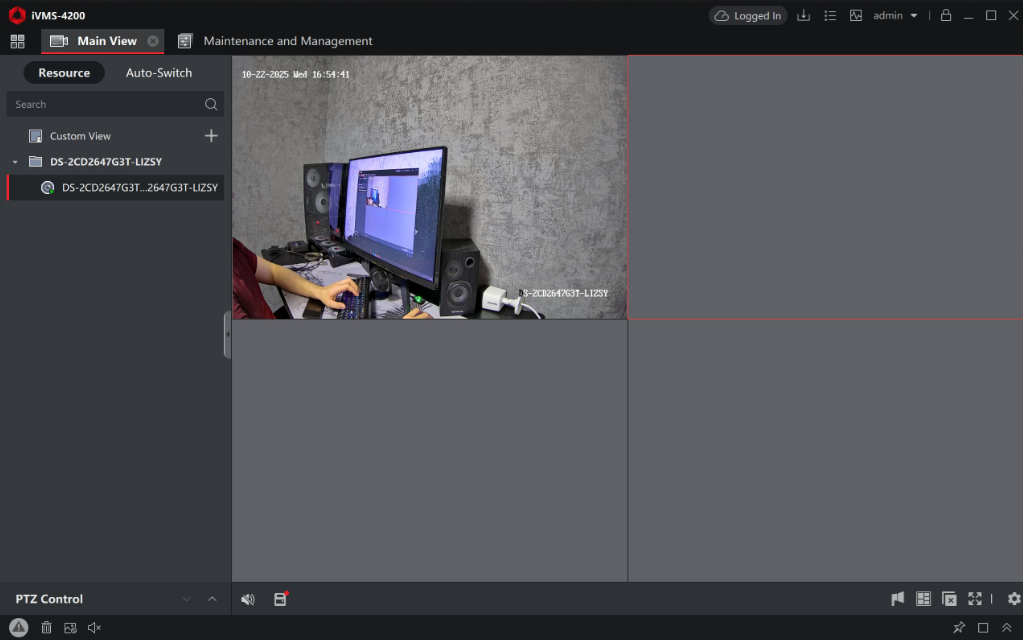
Что такое IVMS-4200 и зачем он нужен?
Если вы часто покидаете просторы собственного дома, но волнуетесь о безопасности имущества, либо хотите контролировать работу домашнего персонала, тогда приложения Hikvision IVMS-4200 и – это именно то, что вам нужно.
При помощи данного ПО, вы имеете возможность контролировать офис, квартиру или другое любое помещение, независимо от того, где находитесь. Китайский производитель позаботился о том, чтобы вы смогли скачать IVMS-4200 бесплатно, контролируя объект с установленными камерами Hikvision. Рассмотрим подробней возможности программного обеспечения.
Что такое IVMS-4200?
Программа IVMS-4200 – это программное обеспечение, разработанное китайским производителем для управления оборудованием и контроля всего происходящего на объекте. Идеально подойдет для предприятий малого и среднего размера. Включают в себя функции, включая просмотр происходящего в режиме реального времени, запись видео, воспроизведение, удаленный поиск, излечение отчетов и создание данных.
Пользователь сможет управлять сетевыми видеорегистраторами, цифровыми регистраторами, IP-камерами, VCA устройствами, декодерами, СКУД и домофонами/
Ознакомиться с полным ассортиментом по ссылке
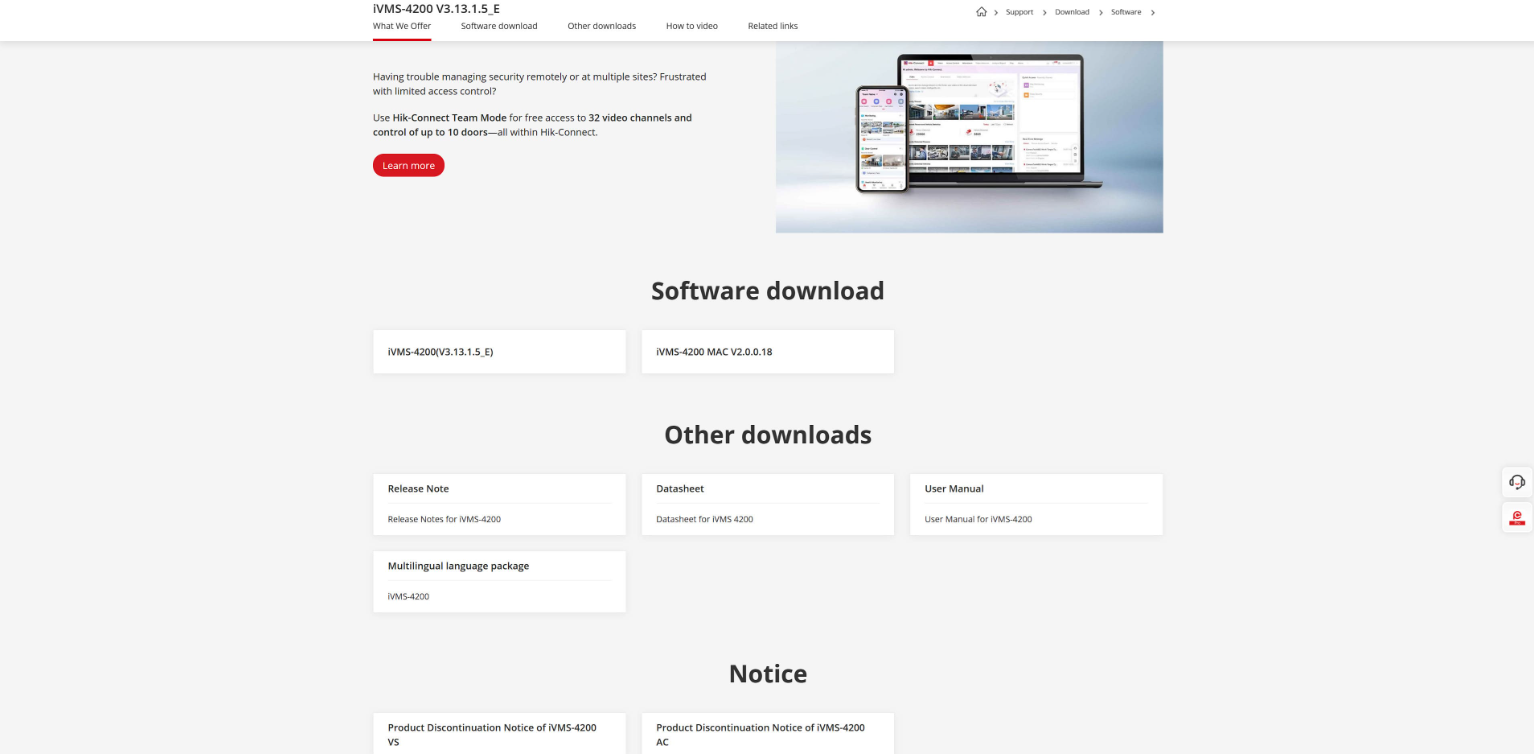
ВидеонаблюдениеСкачать программное обеспечение IVMS-4200 для Windows и MacOS:
Как работать с IVMS-4200?
1. Добавляем устройство
Чтобы добавить устройства для управления, необходимо перейти во вкладку «Устройства», просто кликните на кнопку «+», выбрав ручное добавление. В окне устройство нужно ввести:
- желаемое название для устройства, например, «Демо-1»;
- в поле «Адрес», указать статический IP-адрес;
- в поле «Порт», нужно установить проброшенный на роутере порт;
- вводи логин и пароль – стандартно это admin в обоих полях.
Если все сделали по инструкции, тогда кликните «Начать отображение в реальном времени» и перед вами должно появиться видео из камеры наблюдения. Вы одновременно сможете смотреть на экране информацию из 16 камер. Если кликнуть на одну из них, тогда изображение откроется по всему экрану.
2. Просматриваем архив и прочие возможности
Пользователь имеет возможность не только смотреть за всем происходящим в режиме реального времени, но также смотреть архив. Необходимо перейти через главное меню программы в удаленное воспроизведение. Чтобы просмотреть архив, настройте оборудование на запись, что можно также сделать через приложение или в интерфейсе браузера на компьютере.
Если все было настроено, тогда нужно перейти «Удаленное воспроизведение», выберите нужную камеру и перед вами будет представлен архив с записями данной камеры. Одновременно может показывать архив из 4 камер.
3. Изображение и видео
В данном разделе вам будут представлены фотографии и видеоматериалы, которые может пользователь создать в меню камеры, в режиме «Отображение в реальном времени».
4. Cloud P2P
Если вы не обзавелись статическим сетевым адресом, прекрасным выбором станет облачный сервер Cloud P2P. Только нужно учитывать, что качество изображения при просмотре через Cloud P2P существенно снижается.
После установки программного обеспечения и разрешения программе на сканирование сети (для поиска устройств в локальной сети) появится следующее окно. Super User Name и Password можно задать любые — это не авторизация в Hik-connect. Но, чтобы не запутаться, можно использовать те же данные.

Для добавления камер из главного меню перейдите в “менеджер устройств” (Device Management).

Камера будет отображаться в разделе “онлайн устройства” в случае локального подключения (то есть если находится в той же сети, что и ПК). Если планируется использование только в этом месте, лучше добавить по IP-адресу. Если же камера расположена в другом месте относительно ПК, перейдите в меню Cloud P2P Device (иногда просто P2P).

При добавлении через это меню программа предложит войти в свой аккаунт Hik-connect. Здесь вводим те же данные, что и в приложении Hik-connect на телефоне.


После входа все камеры, подключенные к аккаунту, начнут отображаться в списке устройств со статусом “В сети”.

Читайте также:











 Покупка частями от ПриватБанк
 Мгновенная рассрочка от ПриватБанк