Камеры видеонаблюдения
  Видеорегистраторы
  Комплекты наблюдения
  Сетевое оборудование
  Домофоны
  Охранные системы
  Кондиционеры
  Комплектующие
  Источники питания
  Контроль доступа
  Энергетика
  Дверная фурнитура
  Монтаж видеонаблюдения
  Уценка


Что такое точка доступа Wi-Fi?

Вадим – эксперт по СКУД и сетевому оборудованию
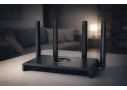
Сделать точку доступа Wi-Fi можно в большинстве современных смартфонов. Тогда к ним получится подключать другие телефоны, планшеты, ноутбуки для доступа в интернет (он будет мобильным). Но поскольку мощность такого решения низкая и смартфон быстро разрядится, более рационально установить отдельное устройство. В статье ниже рассматривается, что такое точка доступа Wi-Fi, как она работает, для чего нужна и как правильно настроить.
Что такое точка доступа Wi-Fi
Сперва разберем, как работает точка доступа Wi-Fi. По сути, это “мост” между роутером и другими устройствами:
- Интернет от провайдера приходит в роутер.
- От него поступает в точку доступа через витую пару.
- Процессор точки доступа преобразует эти данные в стандарт 802.11 (Wi-Fi) и шифрует их ключом безопасности.
- Радиомодуль превращает цифровые данные в аналоговый радиосигнал заданной частоты.
- Антенна излучает сигнал в эфир, где его улавливает приемник вашего смартфона или ноутбука.
- Когда ваше устройство отправляет данные, точка доступа принимает радиосигнал, демодулирует его обратно в цифровую форму, перенаправляет в проводную сеть.
Внутри точки доступа для этого установлен процессор, радиомодуль, антенна (бывает внешней), Ethernet-контроллер. Питание может быть реализовано через витую пару, если поддерживается PoE, или от внешнего адаптера. Есть мобильные точки доступа с аккумулятором.
Узнать стоимость точек доступа
Перейти в каталогДля чего нужна точка доступа
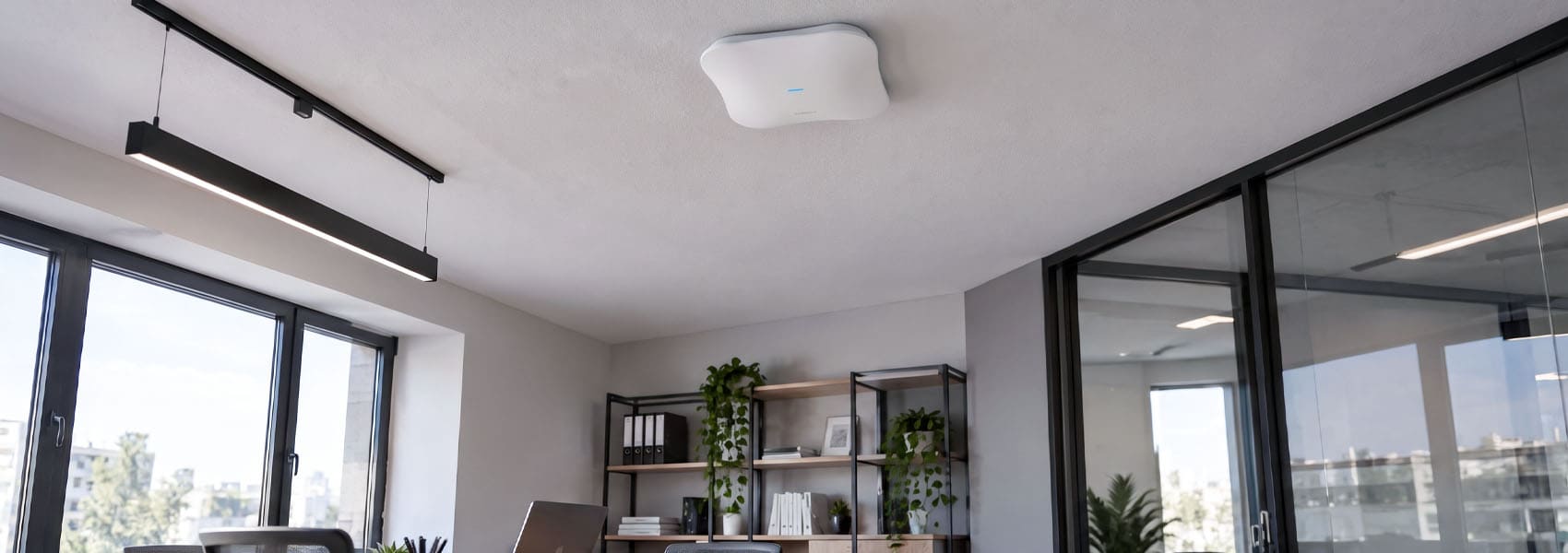
В отличие от роутера, точка доступа не управляет сетью, не раздает IP-адреса, не защищает внутреннюю сеть от внешних атак при помощи Firewall/NAT. Задача точки доступа — расширить существующее покрытие. Самый простой пример: длинное офисное здание, в котором слабо ловит Wi-Fi в дальних кабинетах. Чтобы не заводить еще один кабель от провайдера, не ставить второй роутер и не платить вторую абонентскую плату, проще увеличить покрытие при помощи точки доступа. У вас остается единая сеть, экономятся средства, хорошо ловит беспроводной интернет в любой части здания.
Разновидности точек доступа по способу подключения
Существует несколько вариантов работы и подключения точки доступа. Самый распространенный подразумевает проводное соединение с роутером (для этого есть порт Ethernet RJ-45). Чаще всего по нему же передается питание, что исключает необходимость в розетке поблизости. Сама точка доступа раздает сигнал Wi-Fi для подключения клиентов (смартфонов, планшетов, ноутбуков, умных устройств). Есть модели с портом SFP для работы напрямую с оптоволокном. Это разрешает выносить точку Wi-Fi более чем за 100 м от роутера, что актуально для больших открытых территорий.
Некоторые точки доступа имеют дополнительный порт Ethernet RJ-45, через который можно по проводу подключать ПК. Это дает максимальную скорость без потерь. Отдельно существуют репитеры. Они работают как повторители беспроводного сигнала. Связаны с роутером по воздуху. При передаче Wi-Fi в таком случае происходит падение скорости до 2 раз, поэтому точки доступа более выгодны для работы.
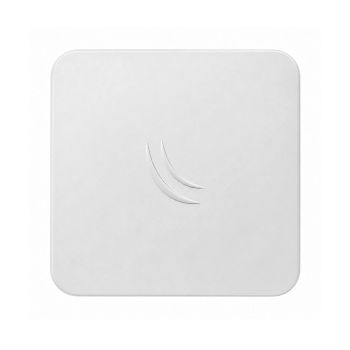
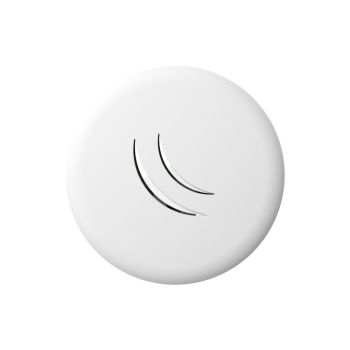
Мобильные точки доступа, например MikroTik SXT LTE7, имеют слот для SIM-карты. Используются в местах, где нет проводного интернета. Работают сразу как модем (принимая интернет от оператора мобильной связи через LTE), и раздают Wi-Fi. Конкретно у этой модели есть два слота под СИМ-карты, на случай, если у одного оператора произойдет сбой. Дублирование мобильной сети повышает надежность интернета на удаленных объектах.
Как настроить точку доступа
Перейдем к инструкции, как настроить точку доступа Wi-Fi для офиса, магазина или дома:
- Подключите кабель провайдера (от роутера) в отдельный порт WAN (часто он имеет синий цвет.
- Включите питание точки доступа.
- Подключите ноутбук витой парой к желтому порту LAN. Или используйте смартфон и подключитесь к беспроводной сети, раздаваемой точкой доступа.
- Откройте браузер (на ноутбуке или смартфоне), в адресной строке введите 192.168.0.1 или иную комбинацию, указанную на наклейке устройства.
- Войдите в систему при помощи логина и пароля с наклейки.
- Выберите тип подключения DHCP / PPPoE.
- Задайте имя сети, которое будут видеть пользователи при поиске доступных вариантов.
- Установите надежный пароль от Wi-Fi. В нем должно быть минимум 8 цифр или символов.
После этого точка доступа перезагрузится. Далее уже можно подключаться просто к сети Wi-Fi, введя заданный пароль.
Сколько устройств можно подключить к точке доступа
Многих покупателей интересует, сколько устройств можно подключить к точке доступа. Ответ зависит от конкретной модели (класса) и возможностей, которые в нее заложил производитель:
- Бытовые. Поддерживают по паспорту до 32 клиентов на один радиомодуль. Обычно в них имеется два радиомодуля, что повышает цифру до 64 клиентов. Но на практике нормально работают, если подключено 15-20 смартфонов или ноутбуков.
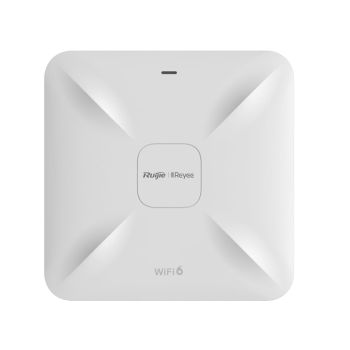
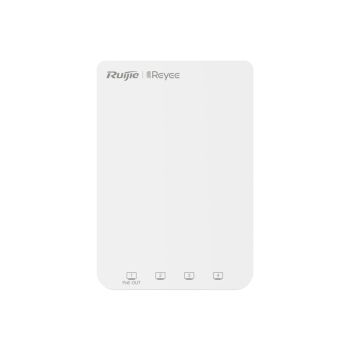
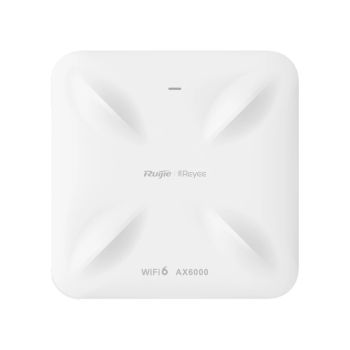
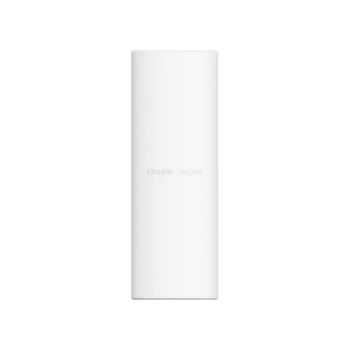
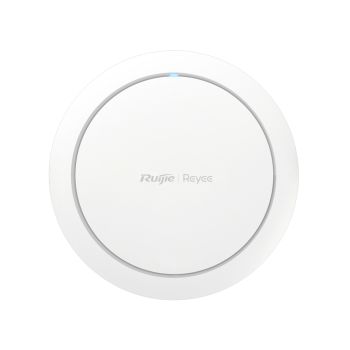
- Продвинутые точки доступа. По документам имеют лимит на 64–128 устройств, но с учетом возможностей современных смартфнов пропускной способности на деле хватает для 40-80 клиентов при активном использовании. Например Ruijie Reyee RG-RAP2200 поддерживает 80 устройств, что выгодно большим офисам, кафе.
- Профессиональные точки доступа. Могут иметь паспортный лимит 256–512 устройств, и реально тянут 100-150 активных подключений современных гаджетов.
При превышении рекомендуемых значений начинаются задержки пинга, потери пакетов или зависание точки.
Где используется точка доступа
Точки доступа могут быть в герметичном корпусе для улицы или в обычном корпусе для эксплуатации внутри помещения. В зависимости от этого они используются в:
- залах ресторанов и кафе;
- коттеджах и больших частных домах;
- вокзалах, залах ожидания;
- многоярусных квартирах;
- отелях, мотелях, хостелах;
- офисных помещениях и административных зданиях;
- больницах, поликлиниках;
- школах, других учебных заведениях;
- торговых и развлекательных центрах;
- складских комплексах.
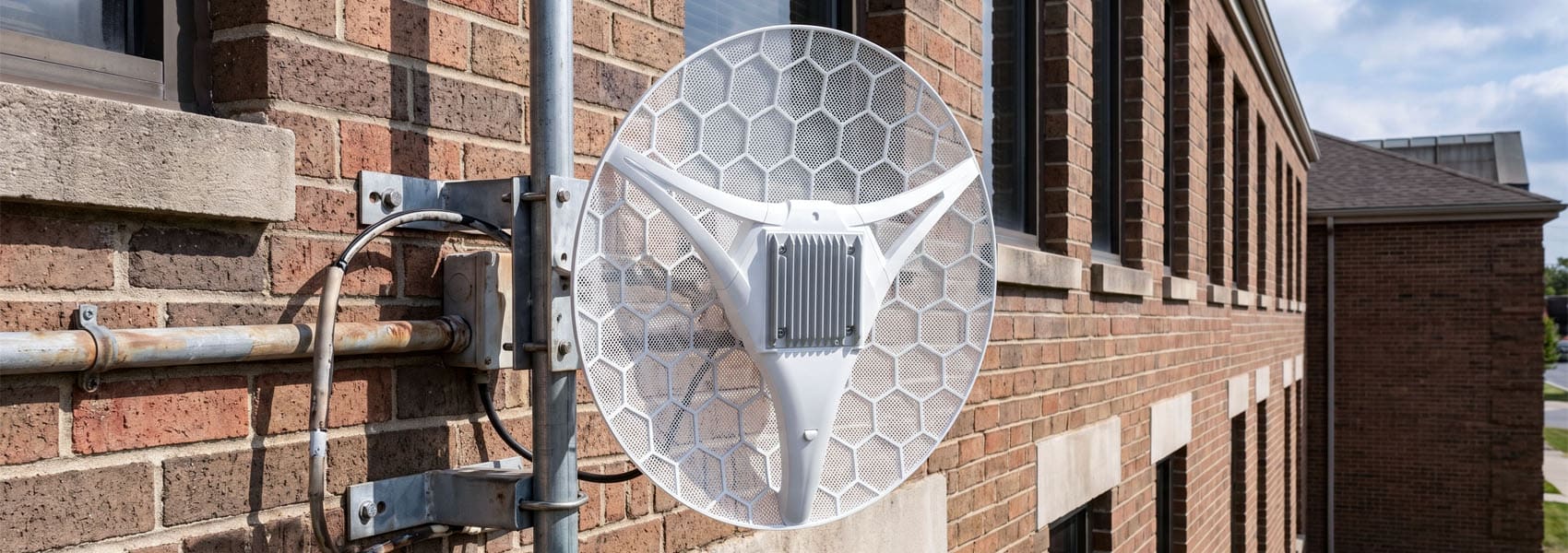
Уличные точки доступа с 4G, как например: MikroTik LHGG LTE6, применяются в поселках и на окраинах городов, где слабое покрытие и нет кабельного интернета от провайдеров.
Советы, как выбрать точку доступа
Напоследок рассмотрим, как выбрать точку доступа Wi-Fi под свои задачи. Для этого обращайте внимание на следующие характеристики:
- Поколение Wi-Fi. Может быть 4, 5, 6 или 7. Чем выше, тем лучше скорость передачи.
- Количество портов. Возможно от 2 до 8, что разрешает подключать больше проводных устройство по месту, если в этом есть необходимость.
- Наличие PoE. Удобно, чтобы подать питание и интернет к точке доступа по одному кабелю. При двух портах, у одного из которых есть PoE с выходом, получится организовать транзитное питание для следующей точки доступа, если это длинный коридор.
- Частота сигнала. Возможна 2.4 ГГц и 5 ГГц или обе сразу. На 2.4 сигнал стабильнее, лучше проходит через стены, но скорость ниже. На 5 ГГц высокая скорость, но из-за преград она падает и сильно сужается радиус действия.
- Наличие модуля SFP. Позволяет сразу подключить оптоволокно без оптического терминала.
- Способ монтажа. Бывает уличный или внутри помещения, что зависит от уровня герметичности корпуса.
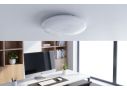
- Место размещения. Точка доступа вешается на стену или потолок, а также есть отдельно стоящие устройства.
Мы рассмотрели для чего нужна точка доступа, как ее выбрать и настроить. Применяя полученные советы, вы сможете купить устройство, максимально подходящее для ваших условий использования.










 Покупка частями от ПриватБанк
 Мгновенная рассрочка от ПриватБанк