Камеры видеонаблюдения
  Видеорегистраторы
  Комплекты наблюдения
  Сетевое оборудование
  Домофоны
  Охранные системы
  Кондиционеры
  Комплектующие
  Источники питания
  Контроль доступа
  Энергетика
  Дверная фурнитура
  Монтаж видеонаблюдения
  Уценка


Как настроить и подключить IP-камеру Hikvision?

Control.ua – советы и обзоры от команды экспертов
.jpg)
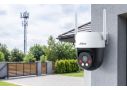
Камеры видеонаблюдения Hikvision – оборудование для создания и модернизации систем наблюдения на объектах различного назначения от лидера среди производителей. Именно продукция данного бренда отличается прекрасными техническими возможностями, стильным дизайном, а также простым монтажом и настройкой. Рассмотрим с вами, как подключить камеру видеонаблюдения Hikvision. Процесс осуществляется в несколько этапов.
Подключение камер к локальной сети
Если вы купили камеру наблюдения Hikvision и хотите смотреть все происходящее на объекте с помощью смартфона или компьютера, необходимо провести подключение к локальной сети через коммутатор или роутер. С помощью кабелей подключается интернет и питание для камер видеонаблюдения.
Некоторые IP-камеры видеонаблюдения поддерживают технологию PoE (Power over Ethernet), благодаря которой питание и передача данных осуществляются по одному кабелю «витая пара». Это упрощает монтаж и исключает необходимость прокладывать отдельный провод питания. Если камера не поддерживает PoE, подключите её с помощью отдельного блока питания (12 В) и сетевого кабеля RJ-45 для подключения к роутеру или коммутатору. После подключения убедитесь, что индикатор на корпусе камеры мигает — это значит, что устройство получает питание и подключено к сети.
Установка ПО и регистрация
Для просмотра всего происходящего на объекте с помощью камеры Hikvision, необходимо установить удобное и практичное приложение IVMS4200. С помощью подобного оборудования вы не только сможете просматривать все на объекте, но также управлять регистраторами, камерами и прочими устройствами от китайского бренда. Вам необходимо:
- скачать приложение IVMS4200 на официальном сайте;
- создать супер-пользователя и придумать надежный пароль во время регистрации;
- включите отметку «Автоматическая авторизация»;
- после окончания регистрации, вы попадете в основное меню программы;
- для удаленного доступа к камерам, нужно зарегистрировать аккаунт в Hikvision Cloud, нужно выбрать иконку облака;
- пройти процедуру регистрации, введя имя пользователя, пароль, электронную почту, после чего завершите регистрацию.
Когда регистрация в фирменном облачном сервисе будет завершена, нужно ввести все данные и войти, после чего добавляйте устройства в облачный сервис. Чтобы добавить устройства в программу, нужно:
- перейдите в меню «Управление устройством»;
- кликните на кнопку «Онлайн устройства»;
- вам будет предоставлен список всех устройств, которые есть в устройстве.
Если камеру настраиваете впервые, то она находится на заводских настройках и нуждается в активации и настройке сетевых параметров.
Ознакомиться с полным ассортиментом по ссылке
IP камеры HikvisionАктивируем и настраиваем сетевую IP-камеру Hikvision:
Чтобы активировать IP-камеру Hikvision, необходимо
- из предоставленных устройств выберите необходимую камеру, после чего кликните «Активация»;
- придумайте пароль, введите его дважды для подтверждения правильности ввода;
- включите услугу Hik-Connect и введите ранее созданный пароль;
- камера переходит в статус «Активно».
После этого настройте сетевые настройки оборудования – нажмите на иконку планеты. Зависимо от целей и предпочтений, вы сможете:
- ввести все данные самостоятельно, если знаете их;
- установить автоматические настройки – DHCP.
В поле с паролем нужно ввести недавно созданный пароль на камеру, после чего кликните «Да». Кликните «Обновить» и видите, что IP-адрес оборудования поменяется. После этого можете зайти в сетевые настройки, где можно будет снять галочку DHCP, после чего фиксируем сетевой адрес, чтобы он менялся во время перезагрузки камеры.
Настраиваем камеру для просмотра в режиме реального времени в программе IVMS4200

Чтобы начать просмотр происходящего на объекте в режиме реального времени, необходимо добавить камеру непосредственно в приложение. Это вы сможете сделать двумя способами:
- добавление по серийному номеру в Cloud P2P – в данном случае видео из камеры будет доступно с любой точки планеты;
- по IP-адресу – будет предоставлен доступ к камере напрямую, но исключительно в локальной сети.
При добавлении устройства вам нужно будет выбрать Cloud P2P, после чего кликните «Онлайн устройства», выбираем нашу камеру. Введите серийный номер, который задавали во время активации камеры.
После этого в списке устройств появится добавленная камера со статусом «В сети», после чего вы сможете просматривать видео в режиме реального времени. Просто кликните на необходимую камеру и выберите «Основной ракурс», после чего попадете в режим просмотра камер.
Выводы
На этом настройка камеры видеонаблюдения Hikvision для просмотра в режиме реального времени завершена. Интуитивно понятный интерфейс способствует тому, что у вас не будет никаких проблем во время настройки. С помощью данного программного обеспечения вы сможете не только следить за тем, что происходит на объекте, но также просматривать архив видео, управлять камерами и проводить настройки. Для жителей Киева и Днепра предлагаем адресную доставку оборудования для видеонаблюдения, а также профессиональный монтаж и настройку.
Читайте также:









 Покупка частями от ПриватБанк
 Мгновенная рассрочка от ПриватБанк